CLI команды
Подключение и диагностика проблем с помощью терминала
Подключение к устройству
Точки доступа поддерживают подключение через консольный порт, параметры порта (115200-8-N-1):
115200 - скорость передачи данных (бит в секунду).
8 - количество информационных бит в одном байте.
N - отсутствие бита четности (No parity).
1 - количество стоп-битов.
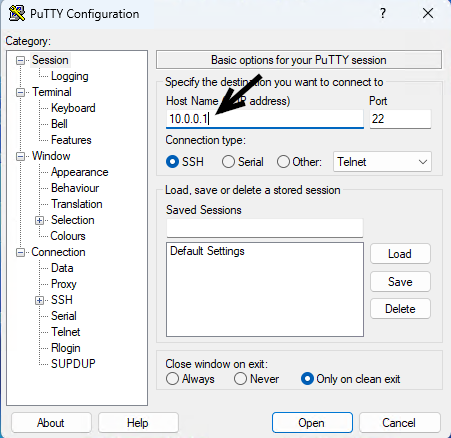
А также удаленное подключение по протоколу SSH (Secure Shell). Для аутентификации на новом устройстве необходимо использовать login и password, заданные по умолчанию:
Login: root
Password: linkilinki
Впоследствии пароль можно изменить.
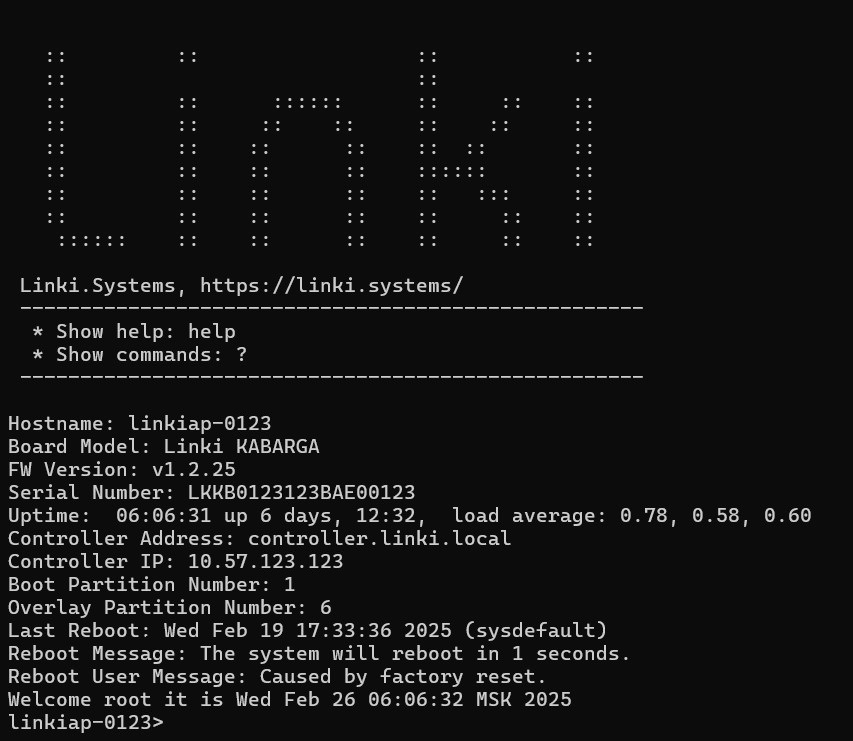
После аутентификации пользователь попадает в базовый режим. На экране появится окно приветствия. Здесь представлены:
- имя и модель устройства;
- текущая версия прошивки;
- серийный номер;
- время работы;
- адрес контроллера, если соединение с ним установлено;
- время и причина последней перезагрузки устройства;
- номер раздела памяти, в котором выполнена загрузка системы.
Команды базового режима
На этом этапе пользователю доступны следующие команды:
| Команда | Описание |
|---|---|
? | получить список доступных команд |
help | отобразить подсказку по синтаксису CLI |
ping | отправить ICMP Echo-Request на указанный узел сети |
traceroute | отследить маршрут данных, отправленных удаленному адресату |
enable | перейти в привилегированный режим |
exit | выйти и завершить текущую сессию |
Команды привилегированного режима
После перехода в привилегированный режим (enable) пользователь получает расширенный набор команд.
Общие команды
| Команда | Описание |
|---|---|
? | получить список доступных команд |
help | отобразить подсказку по синтаксису CLI |
get ap | отобразить диагностическую информацию о точке доступа. Вывод этой команды включает сведения об интерфейсах устройства, конфигурациях и настройках, работе сервисов, вещаемых и слышимых сетях, состоянии памяти, сертификатах, а также сохраненные записи журнала. Результат может быть автоматически записан в файл для передачи сотруднику технической поддержки (См: Как включить логирование в PuTTY) |
get ap hostname | вывести имя устройства |
ping | отправить ICMP Echo-Request на указанный адрес |
traceroute | отследить маршрут данных, отправленных удаленному адресату |
configure terminal | перейти в режим конфигурации |
exit | выйти из текущего режима и вернуться в предыдущий режим |
Дата и время
| Команда | Описание |
|---|---|
get ap date | вывести текущее время и дату устройства |
get ap uptime | вывести время работы устройства |
Диагностика подключения к контроллеру
| Команда | Описание |
|---|---|
get controller | отобразить адрес контроллера |
get ap certs | вывести список сертификатов точки |
get ap mqtt | получить информацию о состоянии очереди телеметрии |
Конфигурации
| Команда | Описание |
|---|---|
get ap backup | вывести список бэкапов |
get ap firewall | получить конфигурацию файрвола |
get ap hostapd | вывести конфигурацию hostapd |
get ap ipa | отобразить текущую сетевую конфигурацию через интерфейс netlink |
get ap network | отобразить текущую конфигурацию в формате ifconfig |
get ap rollbackcfg | вывести список конфигурационных файлов в оперативной памяти |
get ap wireless | вывести текущую конфигурацию беспроводных сетей |
get agent cfgversion | отобразить идентифицирующую подпись текущей конфигурации |
get agent config | вывести текущую конфигурацию агента |
Беспроводные сети и подключения
| Команда | Описание |
|---|---|
get ap radio | отобразить актуальные параметры беспроводных сетей для обоих диапазонов частот |
get ap radio 2G | отобразить актуальные параметры беспроводных сетей для диапазона 2.4 ГГц |
get ap radio 2G clients | вывести список клиентских устройств, подключенных к беспроводным сетям диапазона 2.4 ГГц |
get ap radio 2G scan | вывести результаты сканирования окружающих беспроводных сетей диапазона 2.4 ГГц |
get ap radio 5G | отобразить актуальные параметры беспроводных сетей для диапазона 5 ГГц |
get ap radio 5G clients | вывести список клиентских устройств, подключенных к беспроводным сетям диапазона 5 ГГц |
get ap radio 5G scan | вывести результаты сканирования окружающих беспроводных сетей диапазона 5 ГГц |
get ap radio clients | вывести список клиентских устройств, подключенных к беспроводным сетям обоих диапазонов частот |
Сеть и интерфейсы
| Команда | Описание |
|---|---|
get ap hosts | получить список известных хостов устройства |
get ap ip | вывести параметры всех сетевых интерфейсов |
get ap interface {interface_name} | проверить статус и конфигурацию указанного интерфейса. При этом вместо {interface_name} в запросе необходимо указать название интересующего интерфейса, например: get ap interface eth0 |
get ap radtest {params} | инструмент для тестирования подключения к серверу RADIUS путем прямого обращения к нему. Вместо {params} в запросе необходимо указать имя пользователя, пароль, имя или адрес сервера, номер порта и секретный ключ самого сервера — все через пробелы. Например: get ap radtest a.ivanov qwerty123 10.0.0.2 10 123qwerty. Для получения более подробной инструкции рекомендуем обратиться к официальной документации утилиты |
get ap tcpdump | вывести дамп сетевого трафика, собранный утилитой tcpdump |
Сервисы и память
| Команда | Описание |
|---|---|
get ap disk | получить информацию об использовании диска |
get ap meminfo | получить информацию о потреблении памяти |
get ap process | вывести информацию о состоянии процессов в системе |
get ap service | получить информацию о статусах сервисов |
get ap ubus | вывести список активных сервисов ubus |
Журнал
| Команда | Описание |
|---|---|
get ap history | показать историю запросов терминала |
get ap log | вывести последние записи журнала |
get ap log boot | вывести записи журнала загрузки устройства |
get ap log follow | запустить потоковую передачу новых записей журнала |
get ap log kernel | вывести записи журнала ядра устройства |
Обновление прошивки
| Команда | Описание |
|---|---|
get ap update {url} | обновить прошивку устройства. Вместо {url} в запросе необходимо указать ссылку на файл прошивки, например: get ap update https://storagecloud.net/kabarga/linki-v1.2.25.bin |
get ap version | получить информацию о текущей версии прошивки устройства |
Команды режима конфигурации
При вводе команды configure terminal система снова запросит пароль, поэтому для продолжения работы понадобится ввести его еще раз. На новом устройстве необходимо использовать пароль, заданный по умолчанию:
Password: linkilinki
В режиме конфигурации пользователю доступны следующие команды.
Общие команды
| Команда | Описание |
|---|---|
? | получить список доступных команд |
help | отобразить подсказку по синтаксису CLI |
do get ap | отобразить диагностическую информацию о точке доступа. Вывод этой команды включает сведения об интерфейсах устройства, конфигурациях и настройках, работе сервисов, вещаемых и слышимых сетях, состоянии памяти, сертификатах, а также сохраненные записи журнала. Результат может быть автоматически записан в файл для передачи сотруднику технической поддержки (См: Как включить логирование в PuTTY) |
ping | отправить ICMP Echo-Request на указанный адрес |
traceroute | отследить маршрут данных, отправленных удаленному адресату |
exit | выйти из текущего режима и вернуться в предыдущий режим |
Соединение с контроллером
| Команда | Описание |
|---|---|
do get controller | вывести адрес контроллера |
set controller | задать IP-адрес контроллера вручную |
Управление устройством
| Команда | Описание |
|---|---|
set ap hostname | задать новое имя устройства. Изменить имя с помощью CLI можно только на устройстве, еще не нашедшем адрес контроллера. После обнаружения устройством контроллера изменение имени выполняется только через контроллер |
set ap password | назначить новый пароль для подключения к устройству. После ввода команды система запросит новый пароль в специальной строке |
set ap wdoff | отключить агента мониторинга критических сервисов (по умолчанию выключен) |
set ap wdon | запустить агента мониторинга критических сервисов |
Перезагрузка и сброс устройства
| Команда | Описание |
|---|---|
set ap boot partition {partition_number} | выполнить загрузку системы из другого раздела памяти. Вместо {partition_number} в запросе необходимо указать номер раздела, например: set ap boot partition 2 |
set ap erase | удалить текущие конфигурации, сбросить точку доступа к заводским настройкам и перезагрузить |
set ap reboot | остановить работу и выполнить перезагрузку устройства |
Режим APOS
Режим APOS запускается на точке доступа для проведения радиообследования "точка на палке". Запуск осуществляется командой set ap mode apos {SSID} {channel in 2.4Ghz} {TX power 2.4Ghz} {channel in 5Ghz} {TX power 5Ghz}, где:
- {SSID} - SSID, который будет вещать точка доступа;
- {channel in 2.4Ghz} - канал, на котором будет вещать точка доступа в диапазоне 2.4 ГГц;
- {TX power 2.4Ghz} - мощность, которая будет настроена на радиомодуле для вещания в диапазоне 2.4 ГГц. Это же значение будет транслироваться в TAG TPC (transmit power report).
- {channel in 5Ghz} - канал, на котором будет вещать точка доступа в диапазоне 5 ГГц;
- {TX power 5Ghz} - мощность, которая будет настроена на радиомодуле для вещания в диапазоне 5 ГГц. Это же значение будет транслироваться в TAG TPC (transmit power report).
Данный режим запускается на 9 часов непрерывной работы. Выход из него возможен командой set ap mode normal или перезагрузкой точки доступа.
Режим Offset
Режим Offset предназначен для вычисления Offset'а клиентских устройств по отношению к измерительному прибору, который используется при радиообследовании, например, Ekahau Sidekick версий 1 или 2. Запуск осуществляется командой `set ap mode offset {SSID} {TX power 2.4Ghz} {TX power 5Ghz} {interval}, где:
- {SSID} - SSID, который будет вещать точка доступа;
- {TX power 2.4Ghz} - мощность, которая будет настроена на радиомодуле для вещания в диапазоне 2.4 ГГц. Это же значение будет транслироваться в TAG TPC (transmit power report).
- {TX power 5Ghz} - мощность, которая будет настроена на радиомодуле для вещания в диапазоне 5 ГГц. Это же значение будет транслироваться в TAG TPC (transmit power report).
- {interval} - время, через которое канал будет автоматически переключаться. Возможно переключение в ручном режиме по клавише
Enterпри указании значения0.
Выход из режима Offset осуществляется перезапуском точки доступа.
На частоте 2.4 ГГц используются каналы 1, 5, 9, 13.
Как включить логирование в PuTTY
PuTTY — свободно распространяемый клиент для различных протоколов удаленного доступа, в том числе SSH, Telnet, rlogin. Он позволяет автоматически записывать вывод терминала в отдельный файл без ручного копирования. Это полезная опция при работе с большими объемами данных и необходимости передать их техподдержке. Чтобы настроить логирование в PuTTY и подключиться к устройству, выполните следующие шаги:
- Откройте раздел Session на вкладке Logging, в параметрах Session logging выберите пункт All session output.
- Укажите имя файла в строке Log file name.
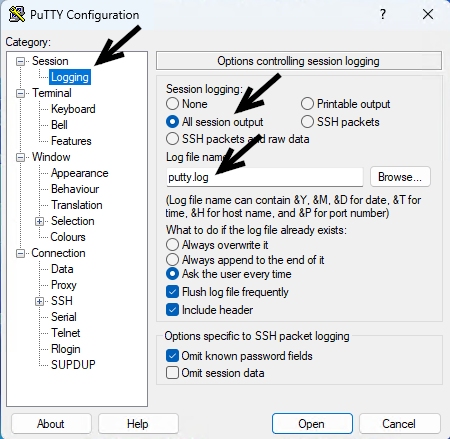
- Вернитесь на главный экран раздела Session, в параметрах Connection type выберите пункт SSH.
- Введите IP-адрес устройства в строке Host Name. В строке Port укажите число 22.
- Откройте соединение кнопкой Open.