Первоначальный запуск аппаратной версии контроллера Харза
Настройка IP адреса контроллера Харза
-
Подключить контроллер к сети электропитания 220 В.
-
Включить контроллер кнопкой включения питания.
-
Подключить Ethernet кабелем ПК/ноутбук, который используется для настройки контроллера, к контроллеру.
-
На сетевой карте ПК/ноутбука настроить IP адрес 192.168.1.1/24
-
Подключиться SSH клиентом на адрес 192.168.1.10. Для соединения использовать login: netadm, password: Set@p
-
При открытии ssh соединения появится меню конфигурации сети:
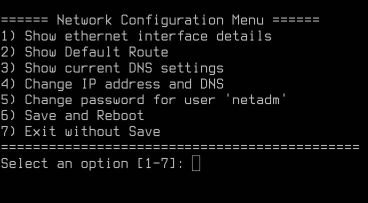
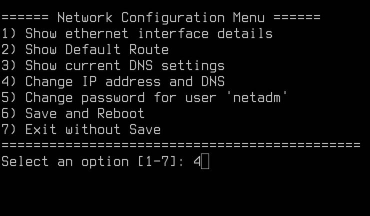
- Для смены IP адреса контроллера необходимо выбрать пункт меню 4 “Change IP address and DNS” и нажать “Enter”
- Далее вести данные в соответствие с необходимыми сетевыми настройками.
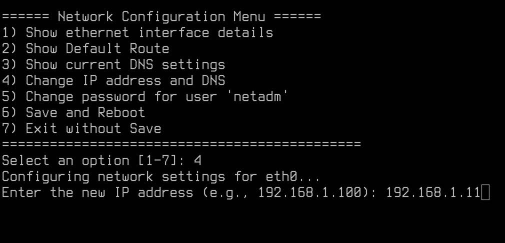
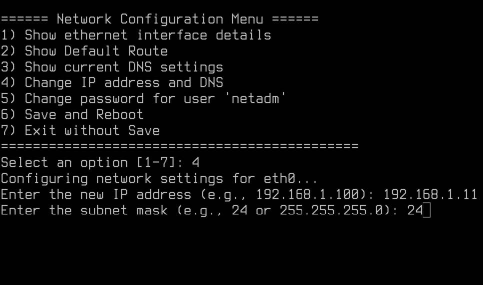
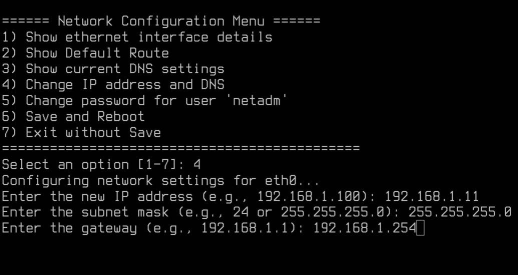
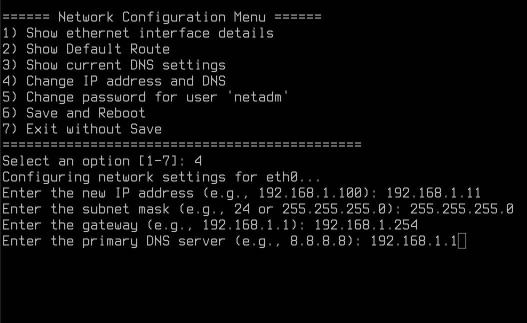
- После ввода настроек дождаться окончания выполнения работы скрипта, выбрать пункт меню 6 ‘’Save and Reboot” и нажать “Enter”.
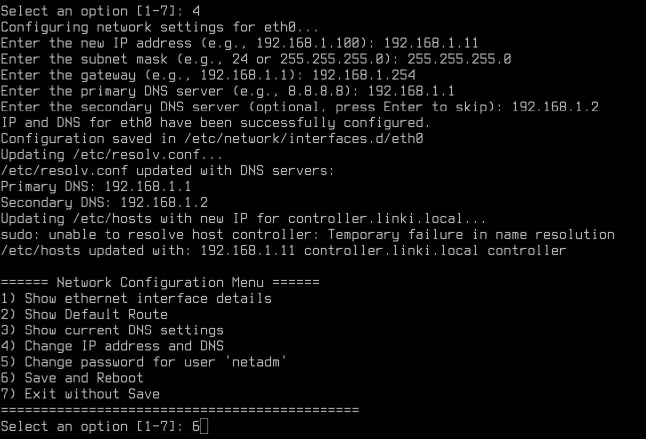
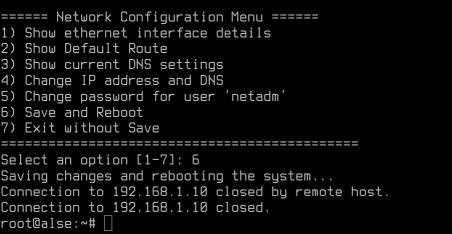
- После выбора пункта меню 6, произойдёт перезагрузка контролёра и будет доступен web интерфейс контроллера по адресу настроенным в пункте 9 данного руководства.
Доступ к веб-интерфейсу контроллера
Для того, чтобы администратор мог выполнить дальнейшие действия, требуется настроить компьютер, с которого будет доступна подсеть интерфейса доступа контроллера.
-
Для этого требуется в файле
hostsсоздать запись вида:192.168.1.11 est.controller.linki.localГде 192.168.1.11 – IP-адрес интерфейса доступа к контроллеру, настроенный в предыдущем разделе, а символьное имя в дальнейшем используется в том числе как hostname для контроллера. Мы рекомендуем оставить для контроллера доменное имя, оканчивающееся на controller.linki.local.
Эту настройку можно выполнить и на DNS-сервере. После внесения изменений в браузере следует перейти по указанному доменному имени.
-
Установить сертификат linki_ca.crt, предоставленный вместе с контроллером, в хранилище "Доверенные корневые Центры сертификации". Если ваша операционная система Windows, кликните правой кнопкой по сертификату, "Установить сертификат", следуйте инструкциям Windows.
Мастер первоначальной настройки контроллера
При переходе по доменному имени в браузере откроется мастер первоначальной настройки контроллера.
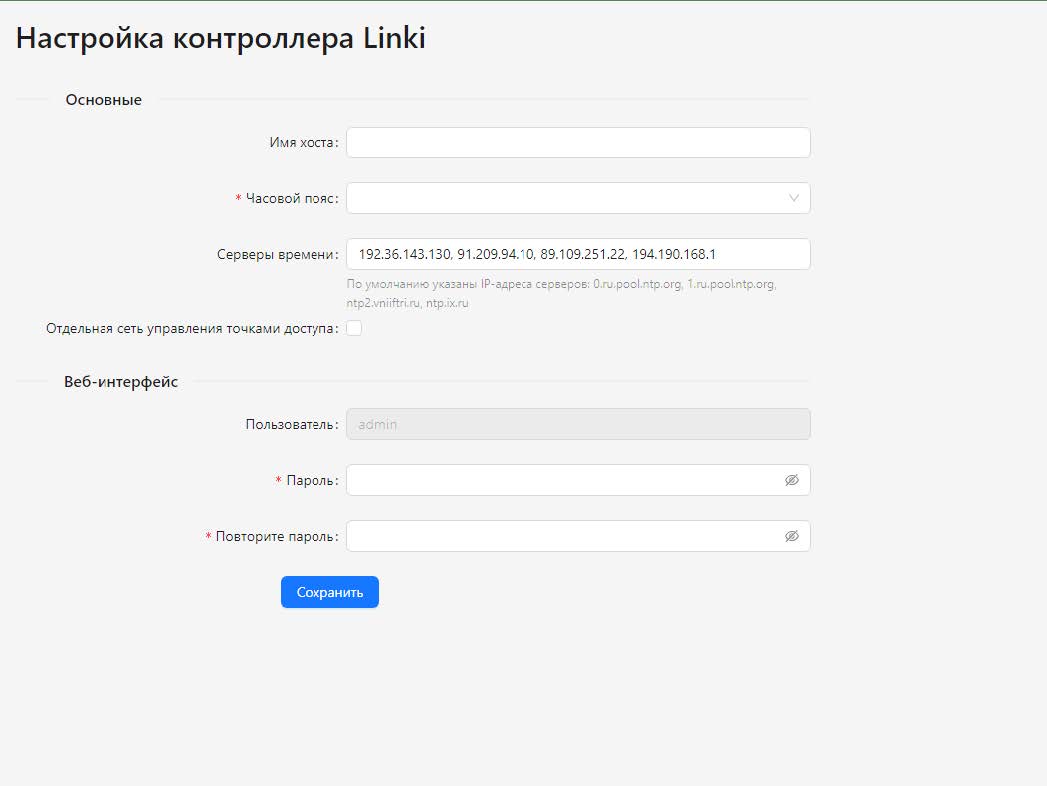
В мастере доступны следующие опции:
- Имя хоста — требуется указать символьное имя, указанное в предыдущем разделе.
ВАЖНО: после завершения мастера первоначальной настройки доступ к контроллеру будет возможен только по этому имени!
- Часовой пояс — требуется указать корректный часовой пояс для временной зоны, в которой размещён контроллер. Это можно сделать через выпадающее меню, в котором можно начать набирать название города на английском языке.
- Серверы времени — адреса NTP-серверов (одного или нескольких), доступных через интерфейс доступа контроллера. Требуется указать как минимум один доступный адрес. Также, при работающем DNS, можно указать доменные имена NTP серверов.
- Отдельная сеть управления точками доступа — при выборе этого пункта откроется окно дополнительных настроек интерфейса управления контроллера:

В этих полях необходимо указать IP-адрес и маску подсети интерфейса управления контроллера. Следует выбирать этот пункт настроек и указывать адрес только в том случае, если выбрала схема работы контроллера с двумя сетевыми интерфейсами. В противном случае никаких настроек вносить не нужно.
В пункте Веб-интерфейс также задаётся пароль для учётной записи администратора. Пароль необходимо вводить на латинице, рекомендуется выбирать достаточно сложный пароль с использованием спецсимволов. Пароль чувствителен к регистру.
После завершения настроек в мастере и нажатия кнопки Сохранить должен появиться баннер Настройки применены успешно, а также открыться страница ввода логина/пароля администратора. После появления этой страницы настройка контроллера завершена.