Развёртывание контроллера Харза под гипервизором Proxmox VE 8.3.0
Предполагается, что контроллер будет иметь один сетевой интерфейс со следующими настройками:
| Параметр | Значение |
|---|---|
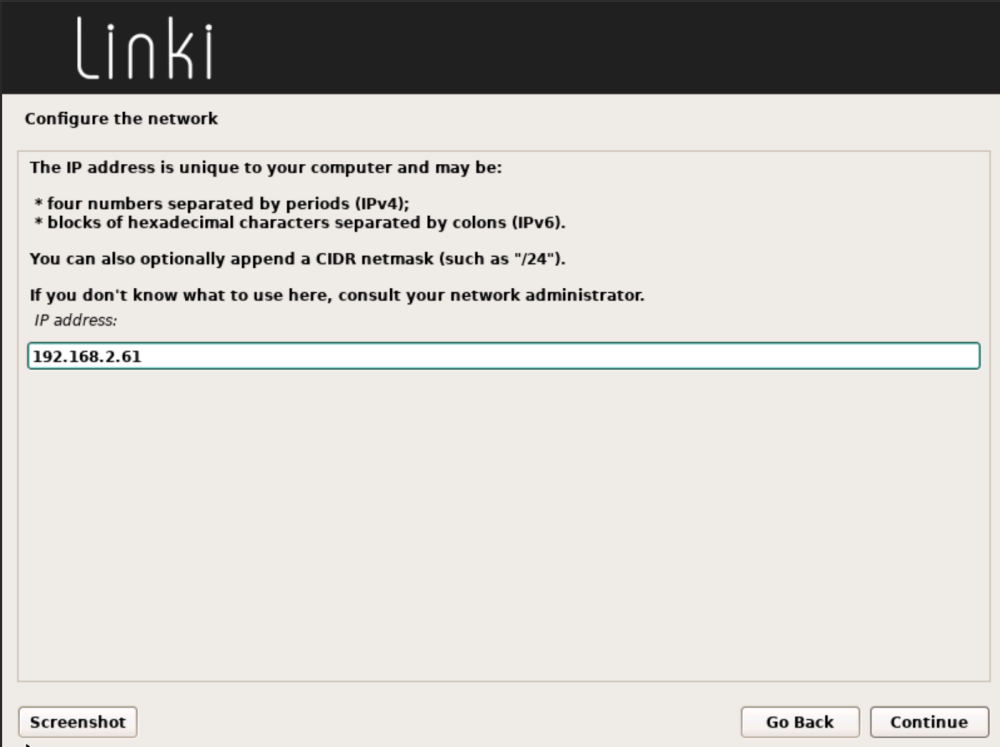
| IP-адрес: | 192.168.2.61 |
| Маска сети: | 255.255.255.0 |
| Шлюз по умолчанию: | 192.168.2.1 |
| DNS-сервер: | 192.168.2.1 |
Подготовка и запуск виртуальной машины
- В Proxmox должен быть загружен ISO-образ для развёртывания контроллера на виртуальной машине.
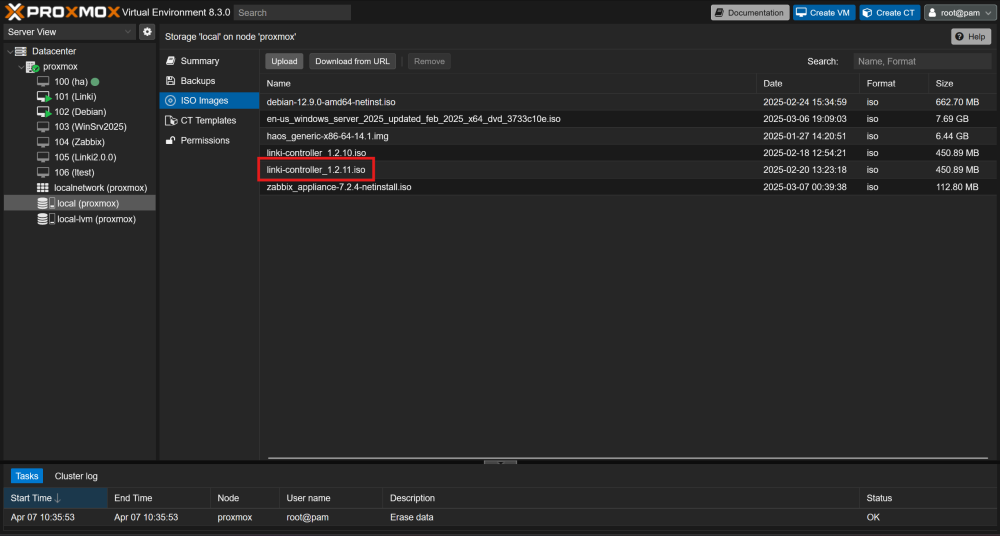
-
Создайте виртуальную машину согласно указанным в документации системным требованиям.
-
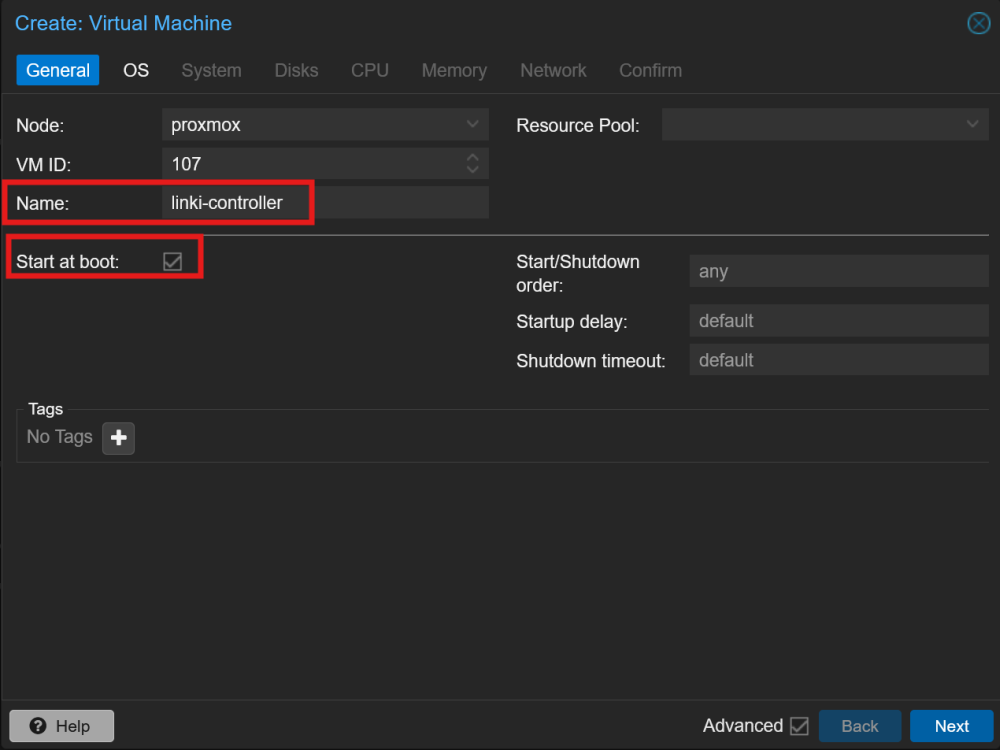
Задайте имя виртуальной машине, например
linki-controller, а также установите в активное положение чекбокс Start at boot, чтобы виртуальная машина автоматически запускалась сразу после запуска сервера с Proxmox.
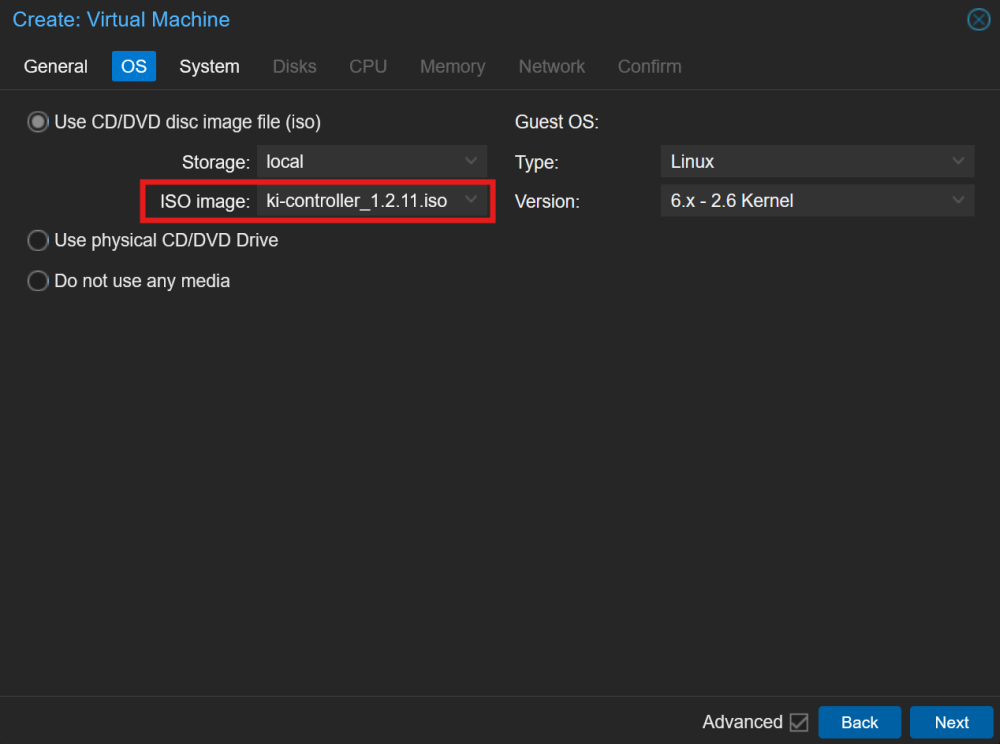
- На вкладке OS выберите ISO-образ.
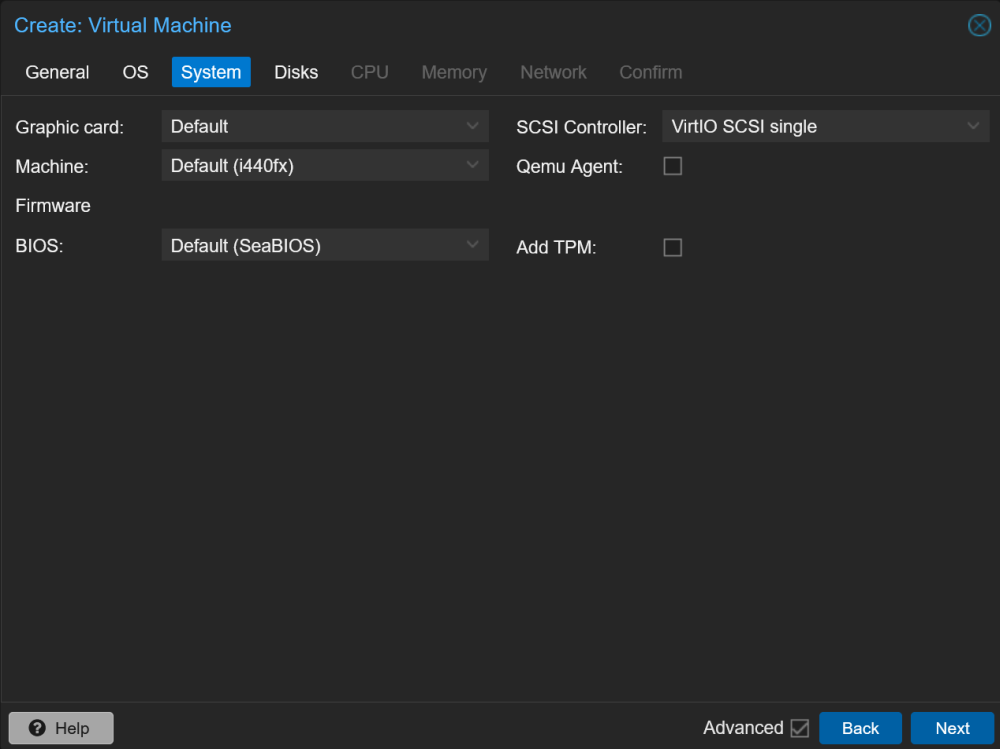
- На вкладке System оставьте всё без изменений.
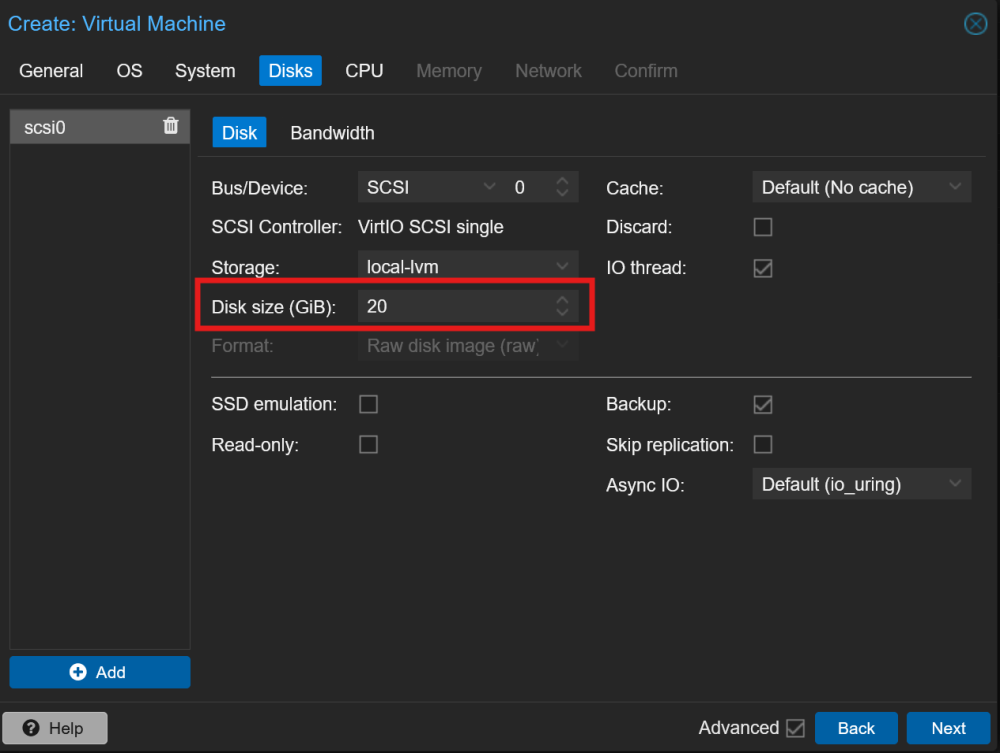
- Задайте размер диска, минимум 20 Гбайт.
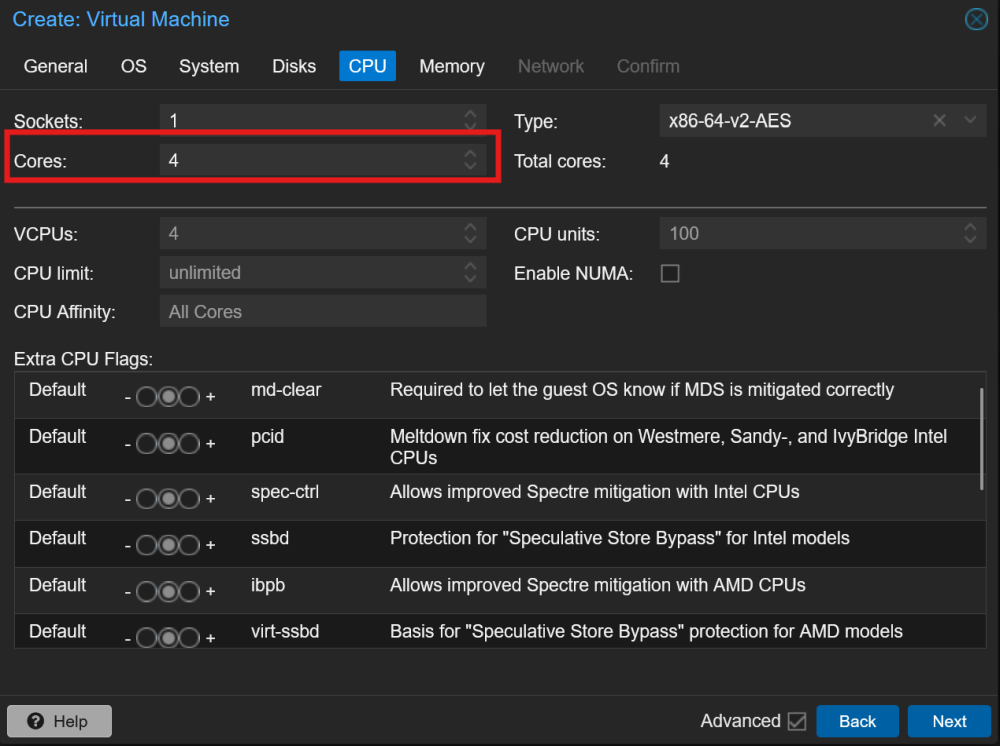
- Задайте количество ядер.
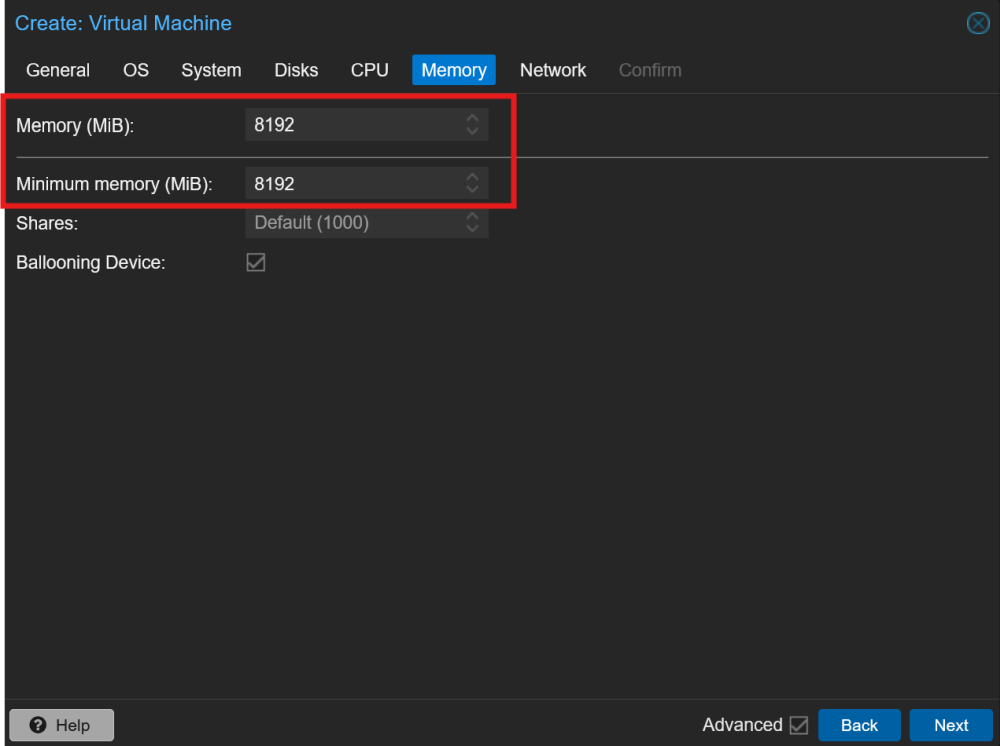
- Задайте объём памяти.
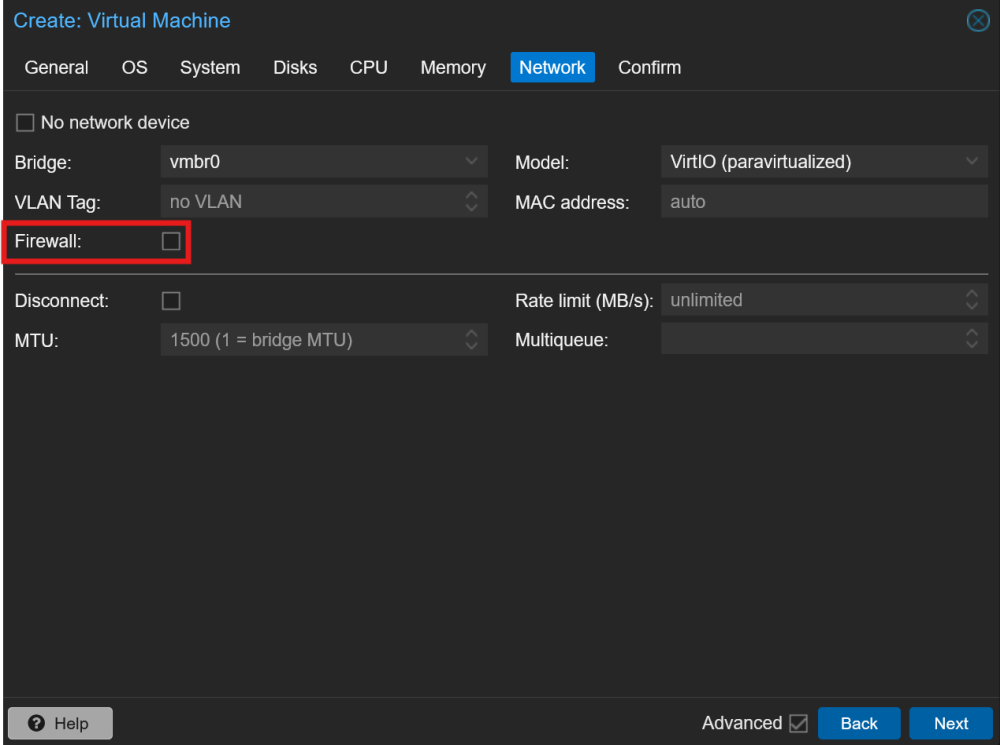
- При использовании контроллера с одним сетевым интерфейсом основные настройки вкладки Network не изменяйте, однако чекбокс Firewall необходимо снять.
- Установите в активное положение чекбокс Start after created.
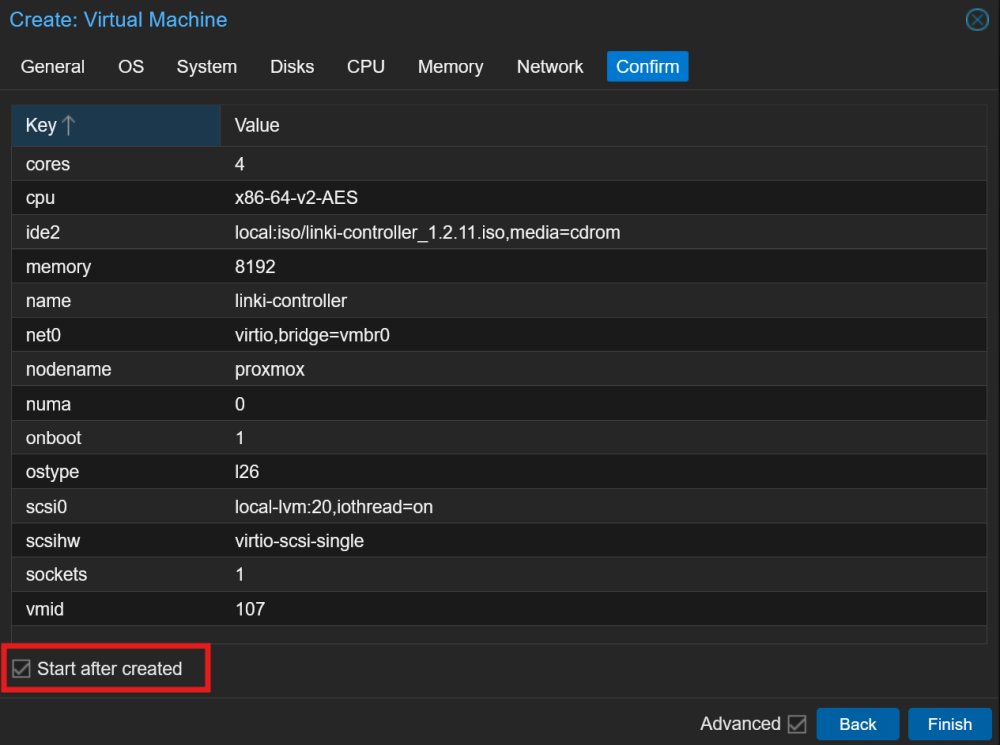
- Нажмите Finish. После этого запустится процесс создания виртуальной машины.
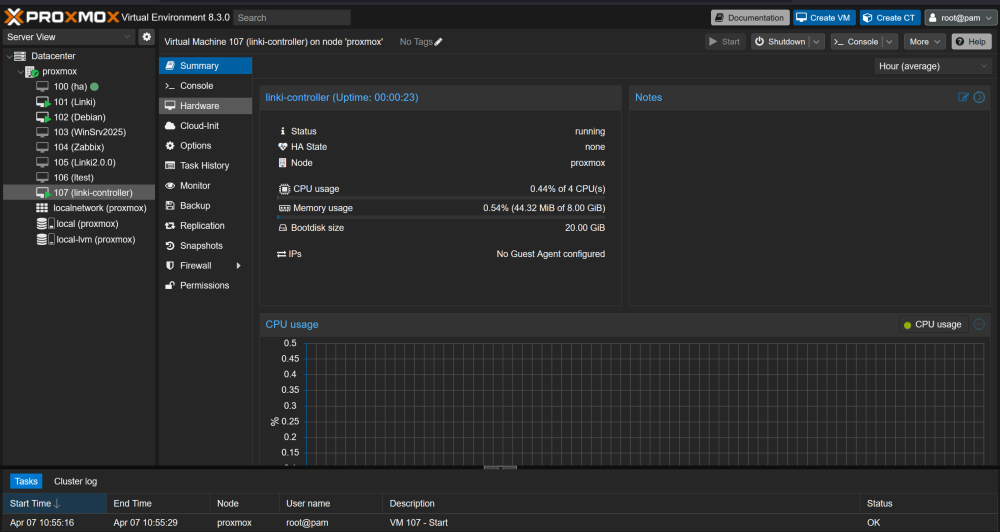
Настройки сетевого интерфейса управления
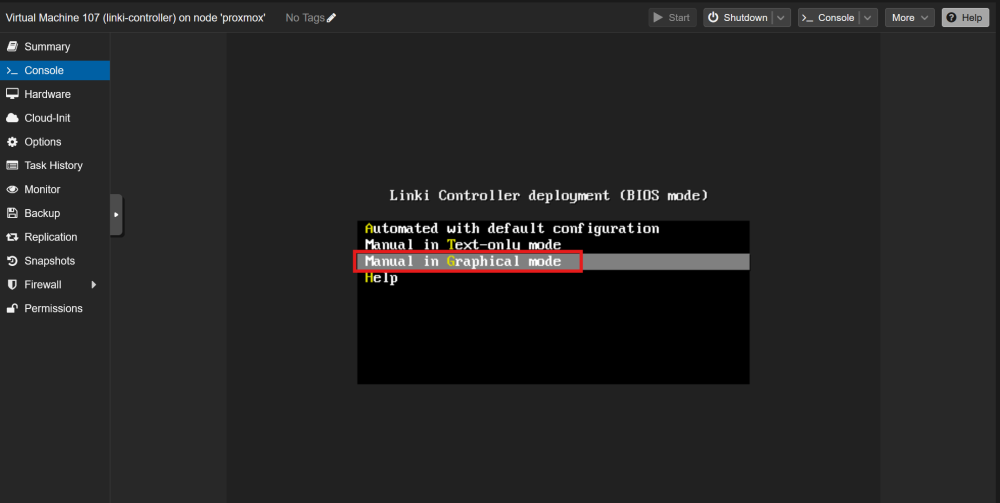
- Перейдите во вкладку Console виртуальной машины с помощью бокового меню. Выберите пункт Manual in Graphical mode. После этого запустится процесс развёртывания образа контроллера.
- В процессе развёртывания система попросит указать IP-адрес интерфейса доступа, он же IP-адрес самого контроллера.
- Далее укажите маску подсети для интерфейса доступа.
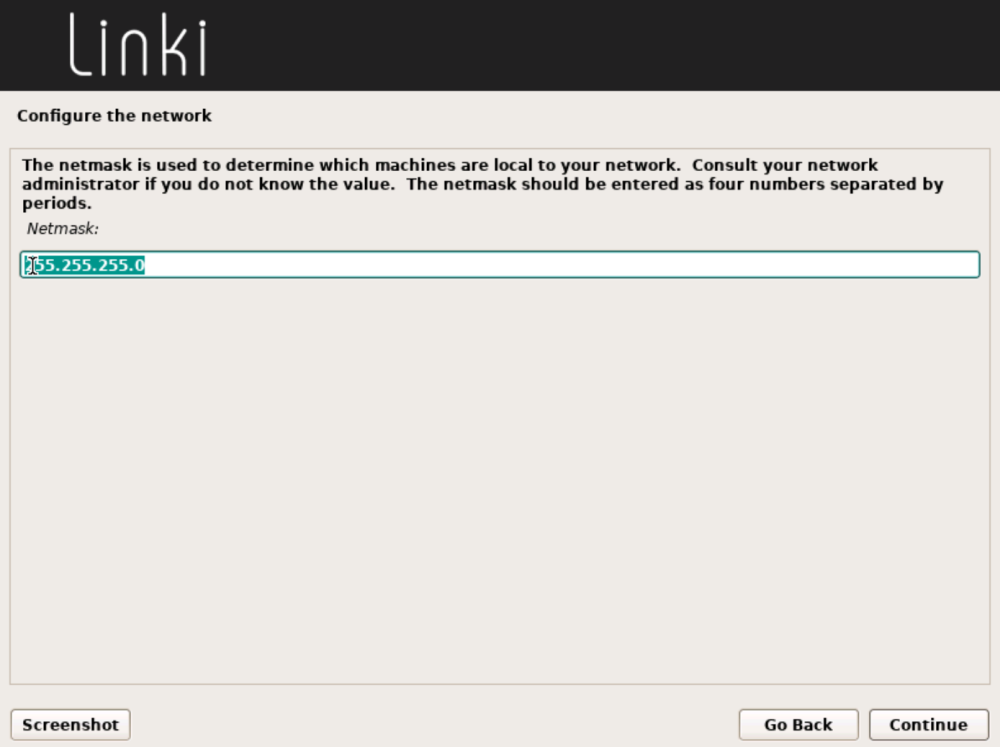
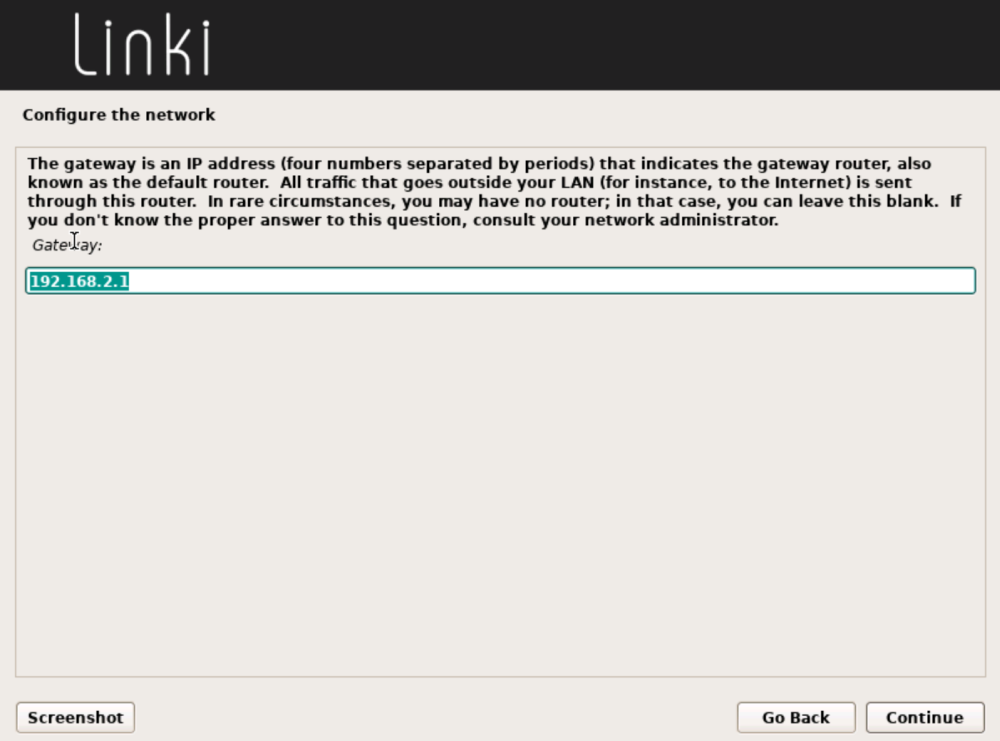
- Укажите адрес шлюза по умолчанию. На момент выполнения этого пункта адрес шлюза должен быть доступен с интерфейса доступа контроллера!
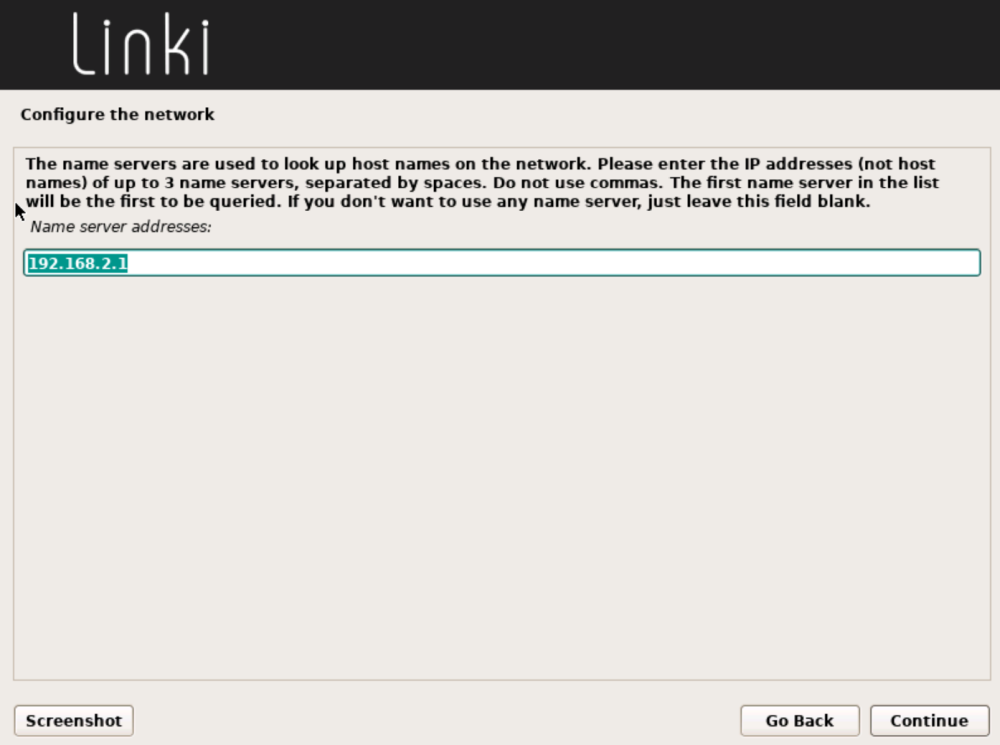
- Укажите адрес DNS-сервера.
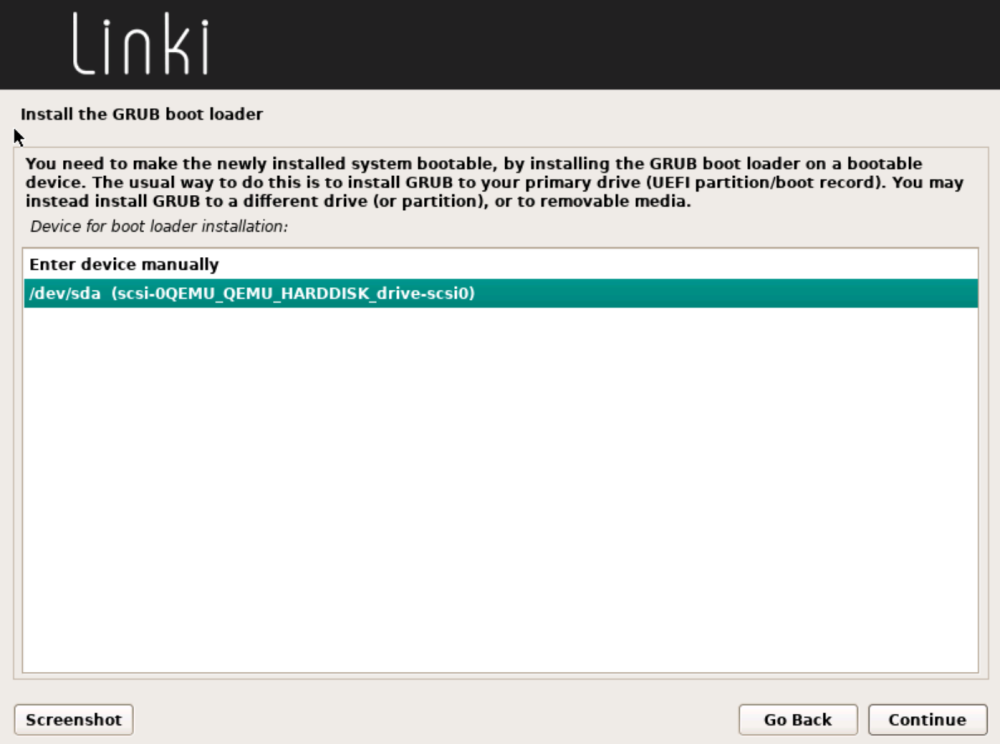
- В завершение нужно указать раздел для установки boot loader.
После применения сетевых настроек и автоматической перезагрузки виртуальной машины в браузерной консоли появится приглашение к вводу логина и пароля администратора. На этом развёртывание образа завершается.

Дальнейшие шаги выполняются в соответствии с официальной документацией по запуску контроллера. Пожалуйста, ознакомьтесь с разделом «Доступ к веб-интерфейсу контроллера».