Первоначальный запуск контроллера
Описание
Основной предполагаемый сценарий использования контроллера Харза — виртуальная машина, запущенная в любом совместимом гипервизоре. На момент тестирования предлагается использование VMware ESXi версий 6.7 или 7 как наиболее удобный вариант — примеры в этом документе приведены для версии 6.7. Далее описаны действия, которые нужно совершить с самой виртуальной машиной контроллера — предполагается, что администратор знает, как доставить файл OVA до контроллера и настроить виртуальную коммутацию на гипервизоре. Эти действия не будут рассматриваться в инструкции.
Подготовка к запуску, уточнение топологии сети
Харза поддерживает работу в двух режимах сетевой конфигурации:
| Два сетевых интерфейса | Контроллер имеет два раздельных интерфейса: один для связи с управляемыми устройствами (далее _интерфейс управления_) и один — для доступа администратора к веб-интерфейсу (далее _интерфейс доступа_. Предполагается, что в таком режиме все сетевые настройки интерфейсов (подсеть, адрес шлюза по умолчанию, сервер DNS) будут разными. |
| Один сетевой интерфейс | Контроллер связывается с управляемыми устройствами и допускает администратора к своему веб-интерфейсу по единому сетевому интерфейсу. |
Для того чтобы правильно настроить контроллер при запуске, пожалуйста, выберите режим сетевой конфигурации заранее, а также приготовьте необходимые для настройки сетевых интерфейсов данные: IP-адрес для интерфейса (интерфейсов), маска подсети, адрес шлюза по умолчанию, адрес DNS-сервера, доступного из этой подсети (подсетей). Также необходимо подготовить порт-группы (Port Groups, одну или две, в зависимости от выбранной топологии) в гипервизоре и настроить их соответствующим образом (нужные vlan, нужные vSwitch и так далее — эти настройки зависят от схемы сетевой инфраструктуры и никак не регламентируются в этом документе).
Варианты настройки для других гипервизоров на базе примеров в разделе How-To \ Как сделать?):
Запуск виртуальной машины
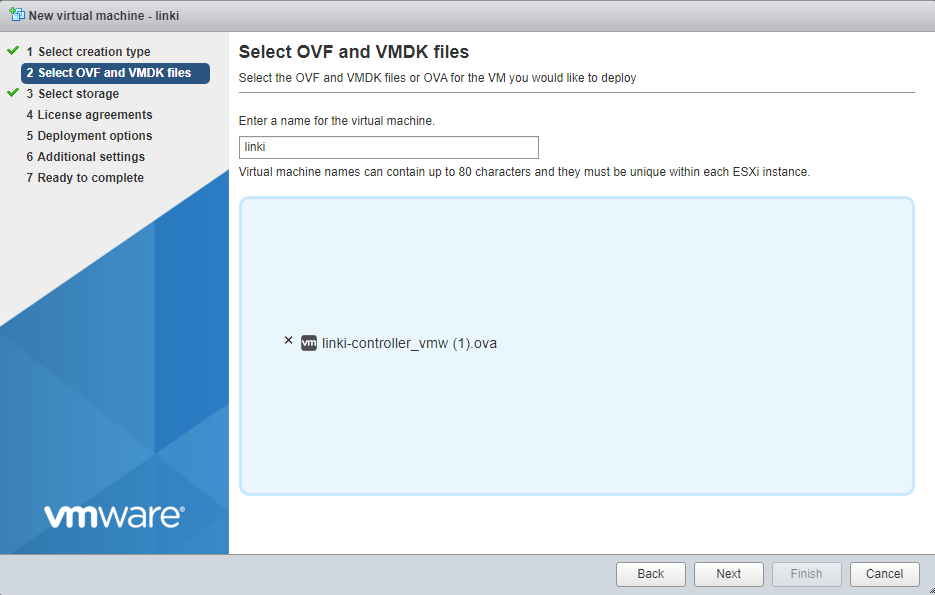
- Запустите мастер создания новой виртуальной машины в гипервизоре. Введите имя и укажите файл OVA.
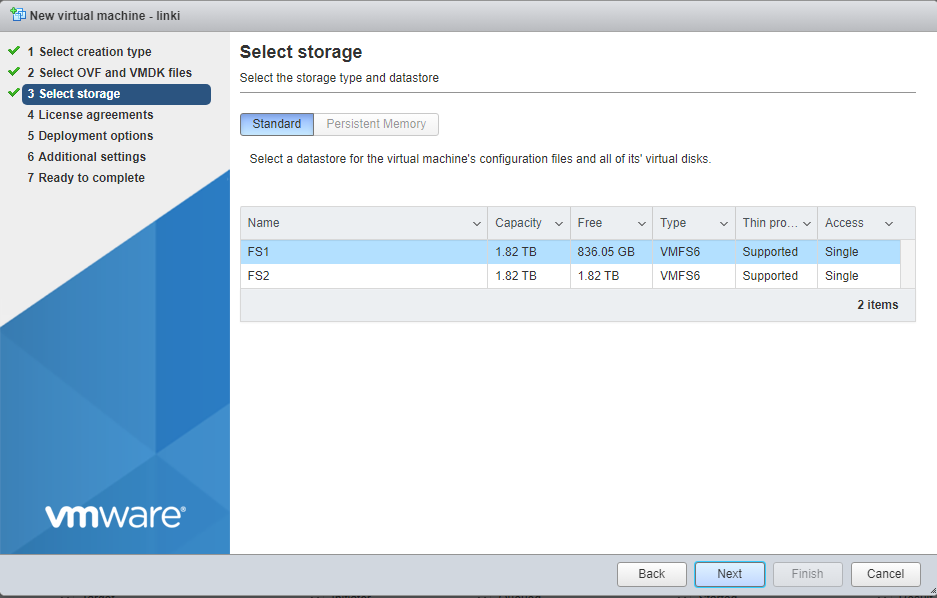
- Выберите дисковую систему для размещения виртуальной машины с контроллером.
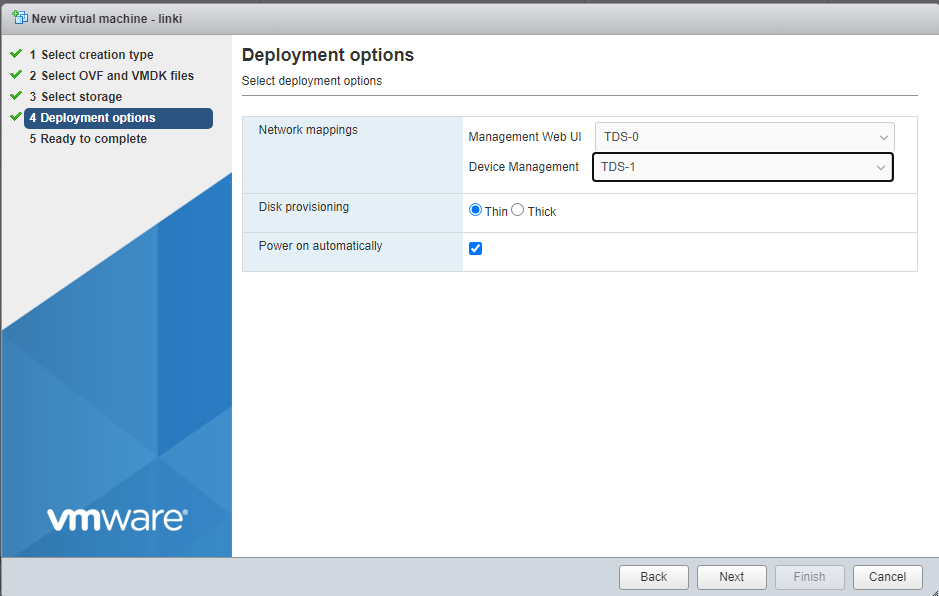
- На этапе указания Deployment options требуется задать порт-группы для интерфейсов контроллера. Management Web UI — это интерфейс доступа к контроллеру (на изображении TDS-0). Device Management — это интерфейс управления контроллера (на изображении TDS-1). Если выбрана сетевая конфигурация с одним сетевым интерфейсом, то для обоих вариантов выбирается одна и та же порт-группа. Если выбрана сетевая конфигурация с двумя сетевыми интерфейсами, то порт-группы выбираются в соответствии с подготовленными в предыдущем разделе данными.
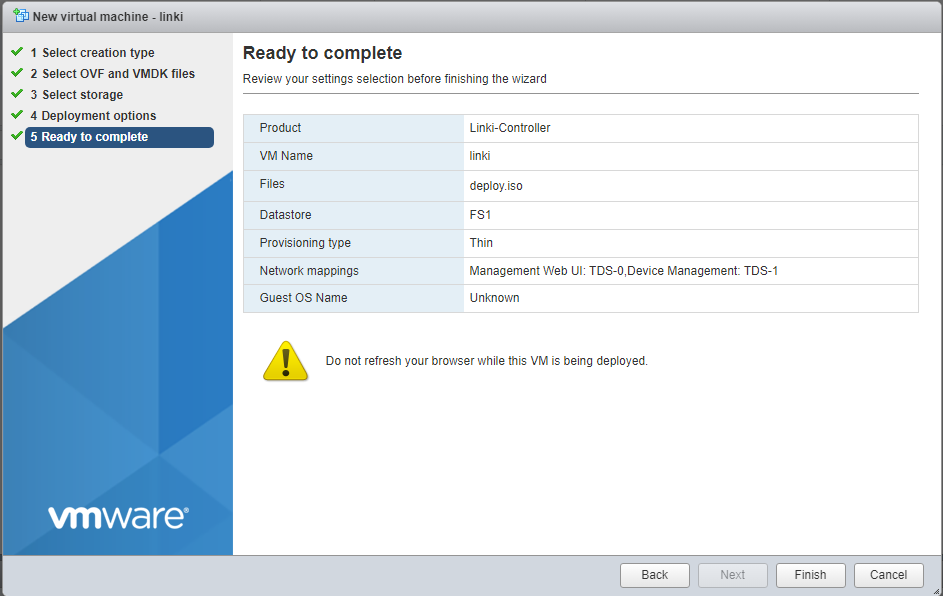
- Готово, при нажатии кнопки Finish начнётся развёртывание виртуальной машины с заданными настройками.
Настройки сетевого интерфейса управления
- На этом этапе указывается IP-адрес для интерфейса доступа.
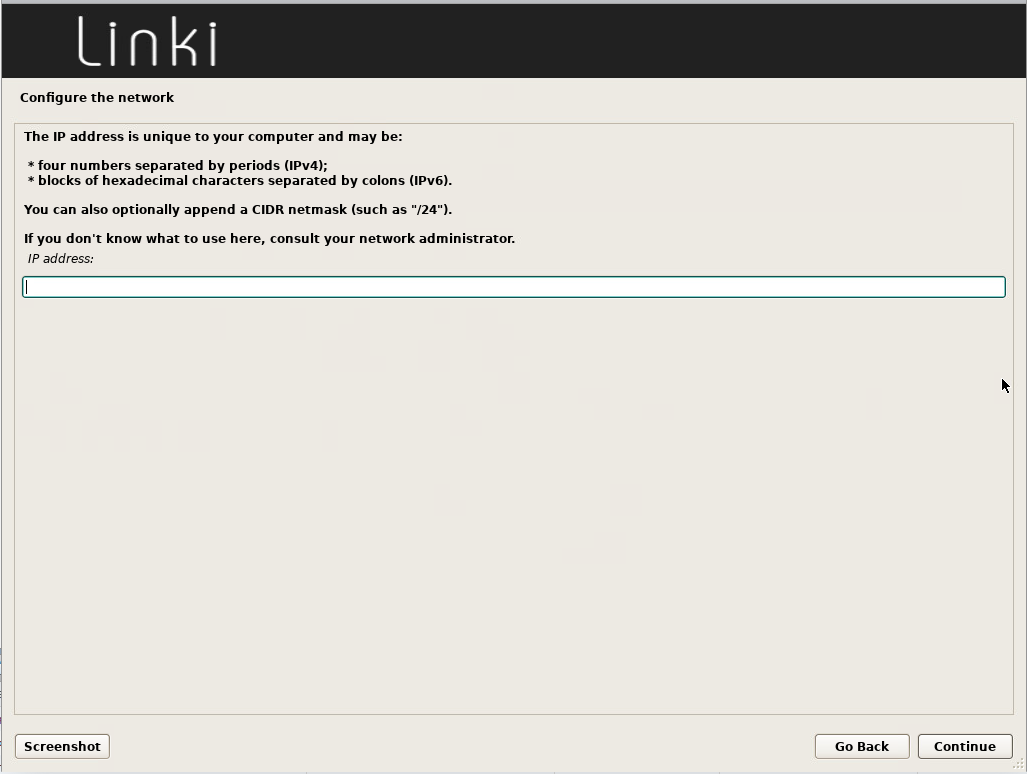
- Далее указывается маска подсети для интерфейса доступа.
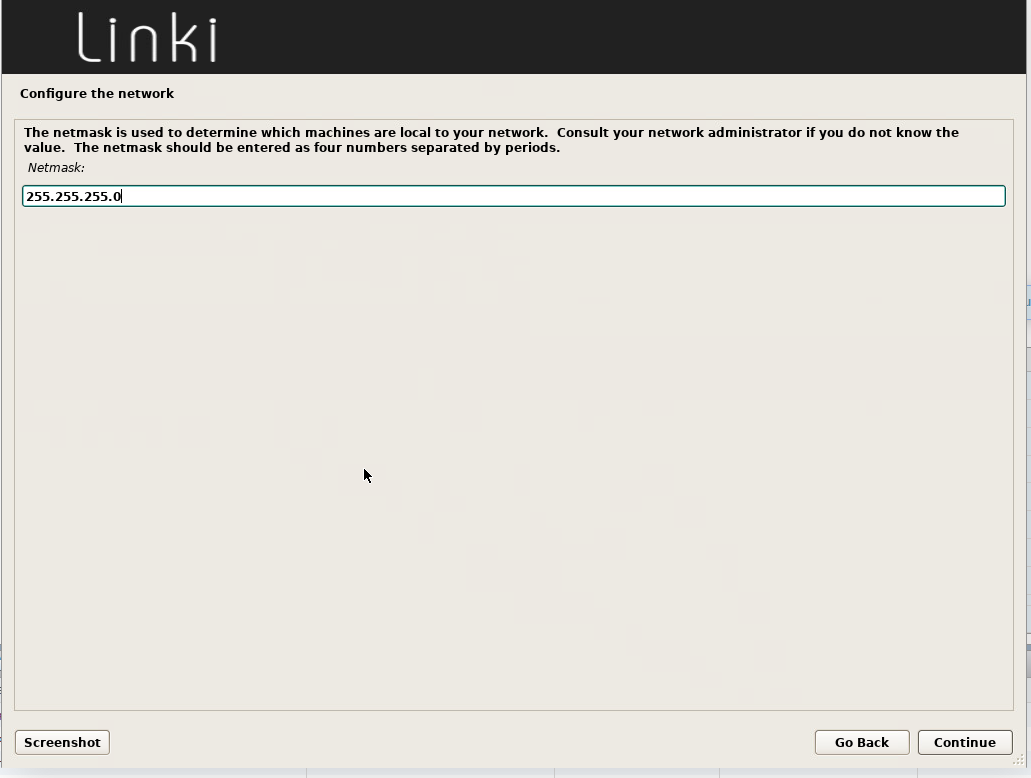
- Указывается шлюз по умолчанию для этой же подсети. На момент выполнения этого пункта адрес шлюза по умолчанию должен быть доступен с интерфейса доступа контроллера!
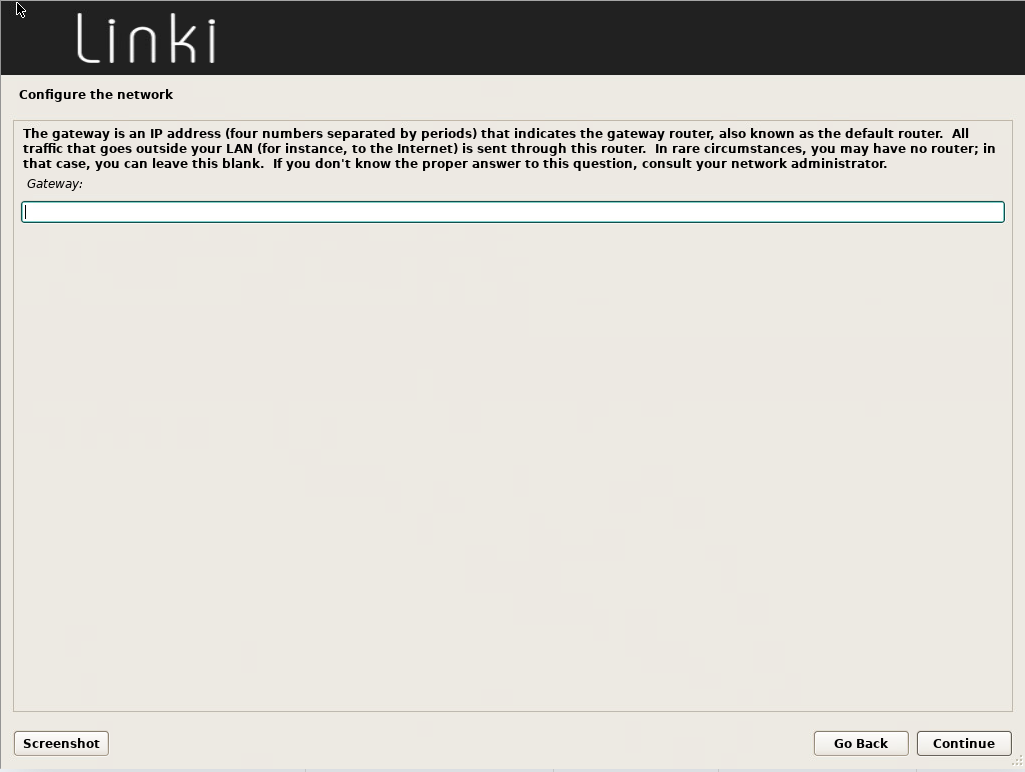
- На следующем этапе требуется указать адрес сервера DNS, доступного из подсети доступа контроллера.
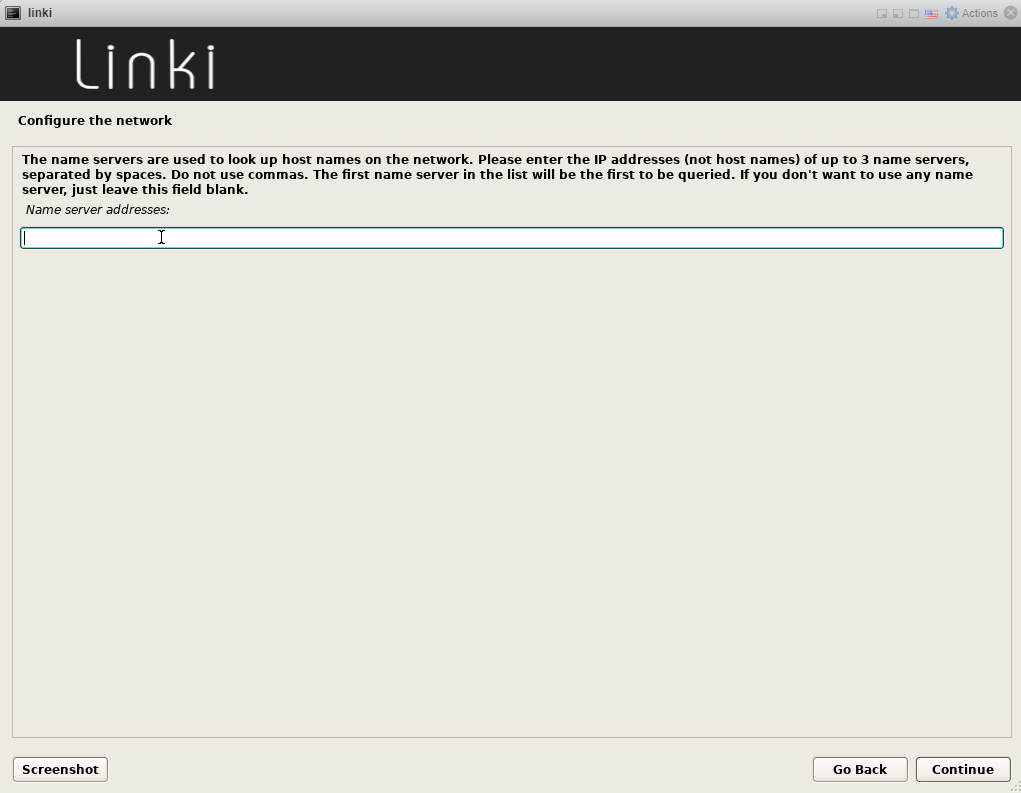
- После применения сетевых настроек и завершения процесса развёртывания виртуальной машины в браузерной консоли появится приглашение к вводу логина/пароля администратора. На этом развёртывание виртуальной машины можно считать успешно завершённым.

Доступ к веб-интерфейсу контроллера
Для того чтобы администратор мог выполнить дальнейшие действия, требуется настроить компьютер, с которого будет доступна подсеть интерфейса доступа контроллера. Для этого требуется:
- В файле hosts создать запись вида:
10.10.10.210 test.controller.linki.local
Где 10.10.10.210 — IP-адрес интерфейса доступа к контроллеру, настроенный в предыдущем разделе, а символьное имя в дальнейшем используется в том числе как hostname для контроллера. Мы рекомендуем оставить для контроллера доменное имя, оканчивающееся на controller.linki.local.
Эту настройку можно выполнить и на DNS-сервере, доступном через интерфейс доступа к контроллеру, если это возможно, однако внесение изменений в файл hosts является более простым и быстрым способом. После внесения изменений в браузере следует перейти по указанному доменному имени.
- Установить сертификат linki_ca.crt, загруженный вместе с дистрибутивом контроллера. Если ваша операционная система Windows, кликните правой кнопкой по сертификату, в открывшемся меню выберите "Установить сертификат", следуйте инструкциям Windows.
Мастер первоначальной настройки контроллера
При переходе по внесённому в файл hosts доменному имени в браузере откроется мастер первоначальной настройки контроллера.
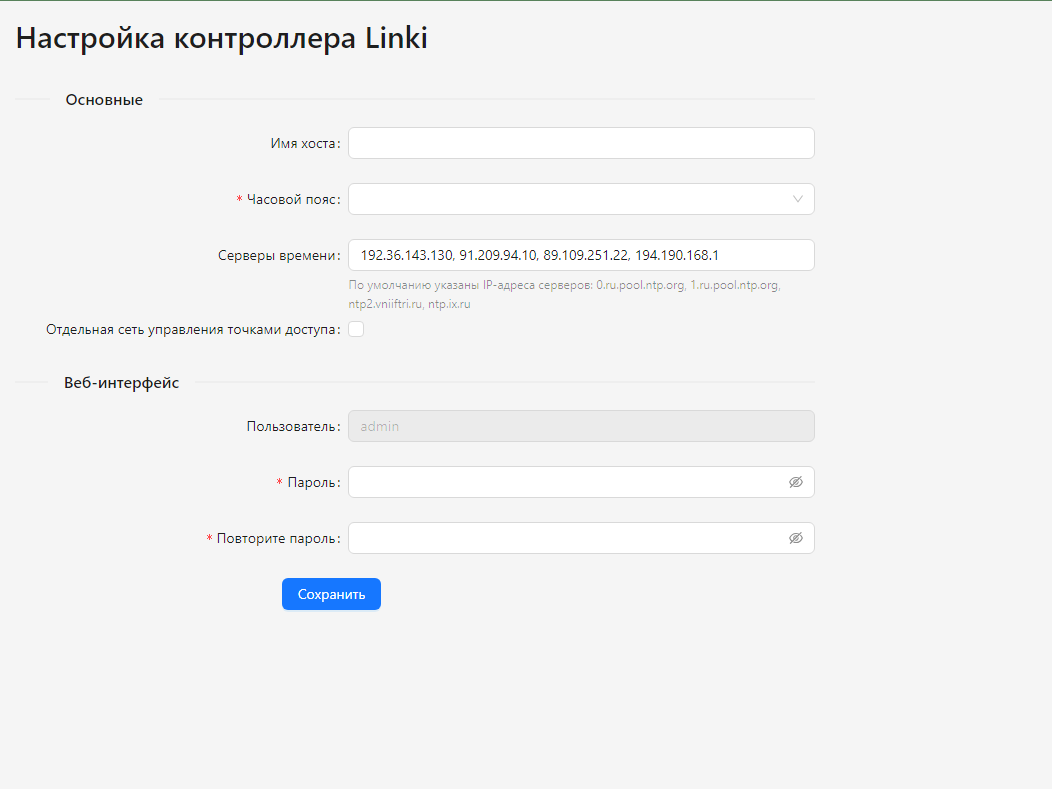
В мастере доступны следующие опции:
- Имя хоста — требуется указать символьное имя, указанное в предыдущем разделе. ВАЖНО: после завершения мастера первоначальной настройки доступ к контроллеру будет возможен только по этому имени!
- Часовой пояс — требуется указать корректный часовой пояс для временной зоны, в которой размещён контроллер. Это можно сделать через выпадающее меню, в котором можно начать набирать название города на английском языке.
- Серверы времени — адреса NTP-серверов (одного или нескольких), доступных через интерфейс доступа контроллера. Требуется указать как минимум один доступный адрес.
- Отдельная сеть управления точками доступа — при выборе этого пункта откроется окно дополнительных настроек интерфейса управления контроллера:

В этих полях необходимо указать IP-адрес и маску подсети интерфейса управления контроллера. Следует отмечать этот пункт настроек и указывать адрес только в том случае, если выбрана схема работы контроллера с двумя сетевыми интерфейсами. В противном случае никакие настройки здесь вносить не нужно.
В последнем пункте также задаётся пароль для учётной записи администратора. Пароль необходимо вводить на латинице, рекомендуется выбирать достаточно сложный пароль с использованием цифр и спецсимволов. Пароль чувствителен к регистру.
После завершения настроек в мастере и нажатия кнопки «Сохранить» должен появиться баннер «Настройки применены успешно», а также открыться страница ввода логина/пароля администратора. После появления этой страницы настройка контроллера завершена.
