Развёртывание контроллера Linki Харза под KVM
Предполагается, что системный администратор, проводящий развёртывание контроллера Linki Харза под KVM, имеет опыт обслуживания и работы с ОС на базе Linux, а также умеет пользоваться KVM. В этом документе основы работы рассматриваться не будут. Гайд по работе с KVM от Debian можно найти здесь: https://wiki.debian.org/KVM. Для других дистрибутивов Linux следует обращаться к документации по данным дистрибутивам.
Рассмотрим вариант развёртывания контроллера Linki Харза с одним сетевым интерфейсом под Debian 12.
Схема подключения:
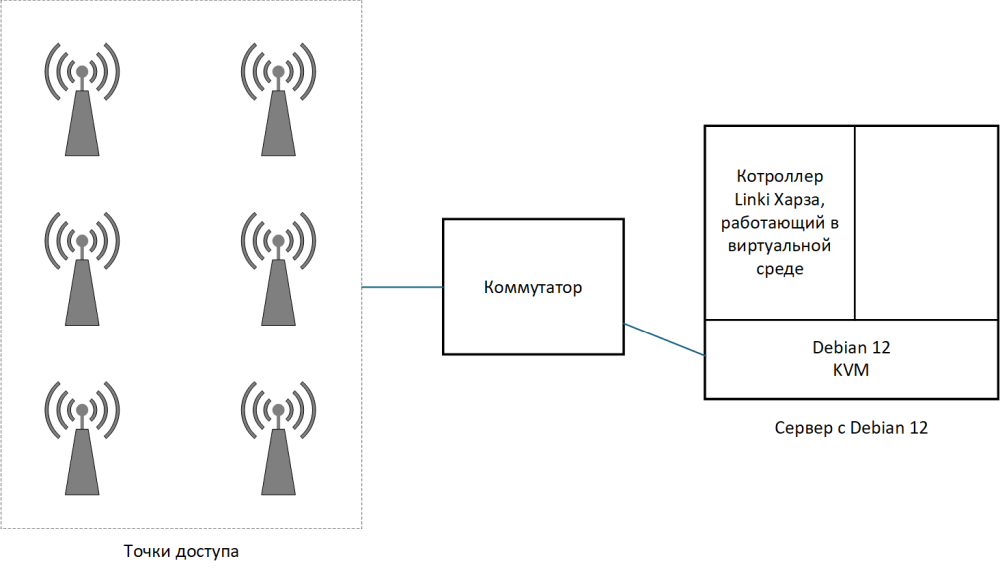
Перед установкой контроллера необходимо подготовить данные сетевой инфраструктуры. В приведённом примере используется:
- сеть 192.168.2.0/24;
- IP-адрес сервера с Debian 192.168.2.22/24;
- DHCP-сервер, настроенный на выдачу точкам доступа адресов в диапазоне 192.168.2.100-200;
- Шлюз по умолчанию: 192.168.2.1;
- DNS-сервер 192.168.2.1;
- Контроллер Linki Харза будет использовать IP-адрес 192.168.2.91/24.
Подготовка и запуск виртуальной машины
Настройки сетевых интерфейсов для данного примера:
/etc/network/interfaces:
auto lo
iface lo inet loopback
Сетевые интерфейсы br0 (интерфейс моста) и enp2s0 (физический интерфейс сервера) настраиваются созданием файлов здесь /etc/network/interfaces.d/.
br0:
auto br0
iface br0 inet dhcp
        bridge-ports enp2s0
enp2s0:
auto enp2s0
iface enp2s0 inet static
        address 192.168.2.22
        netmask 255.255.255.0
        network 192.168.2.0
        gateway 192.168.2.1
        dns-nameserver 192.168.2.1
Установку контроллера удобнее всего проводить через virt-manager:
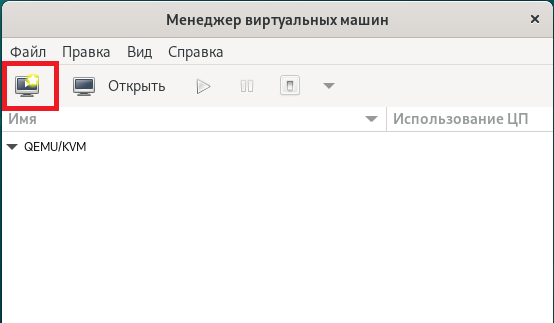
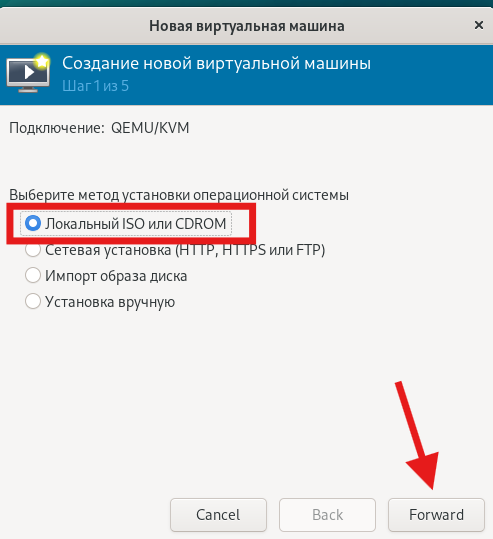
- В диалоговом окне оставьте выбранным пункт «Локальный образ ISO или CDROM». Нажмите кнопку Forward.
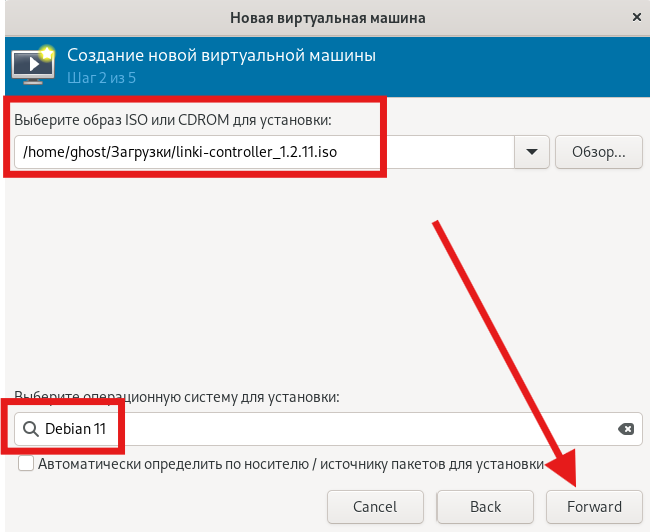
- Выберите образ ISO и тип операционной системы для установки. Нажмите кнопку Forward.
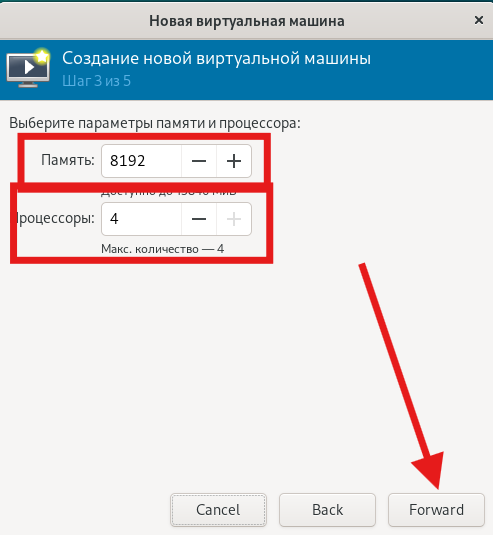
- Настройте параметры памяти и количество ядер процессора. Нажмите кнопку Forward.
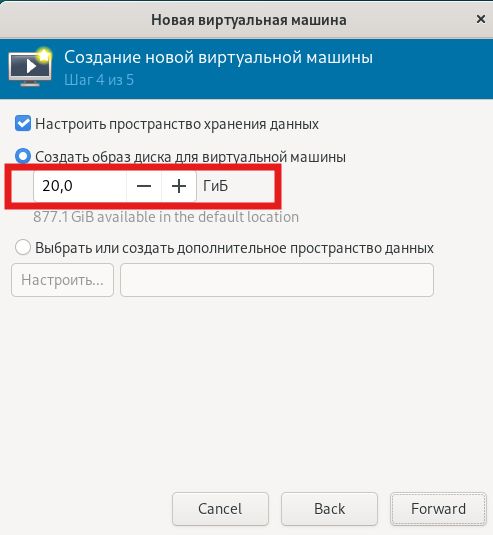
- Задайте размер диска. Нажмите кнопку Forward.
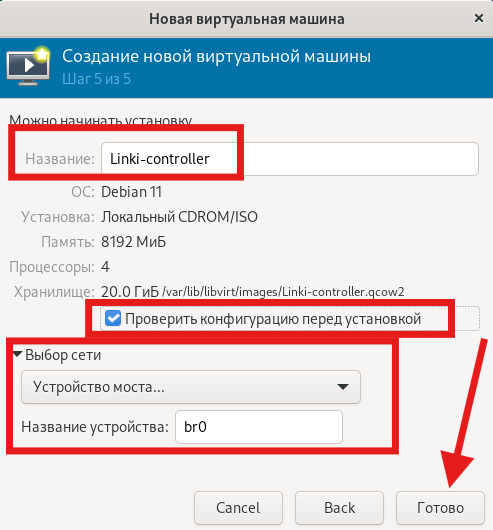
- Введите имя виртуальной машины и укажите настройки сети. Отметьте галочкой чекбокс «Проверить конфигурацию перед установкой». Нажмите кнопку «Готово».
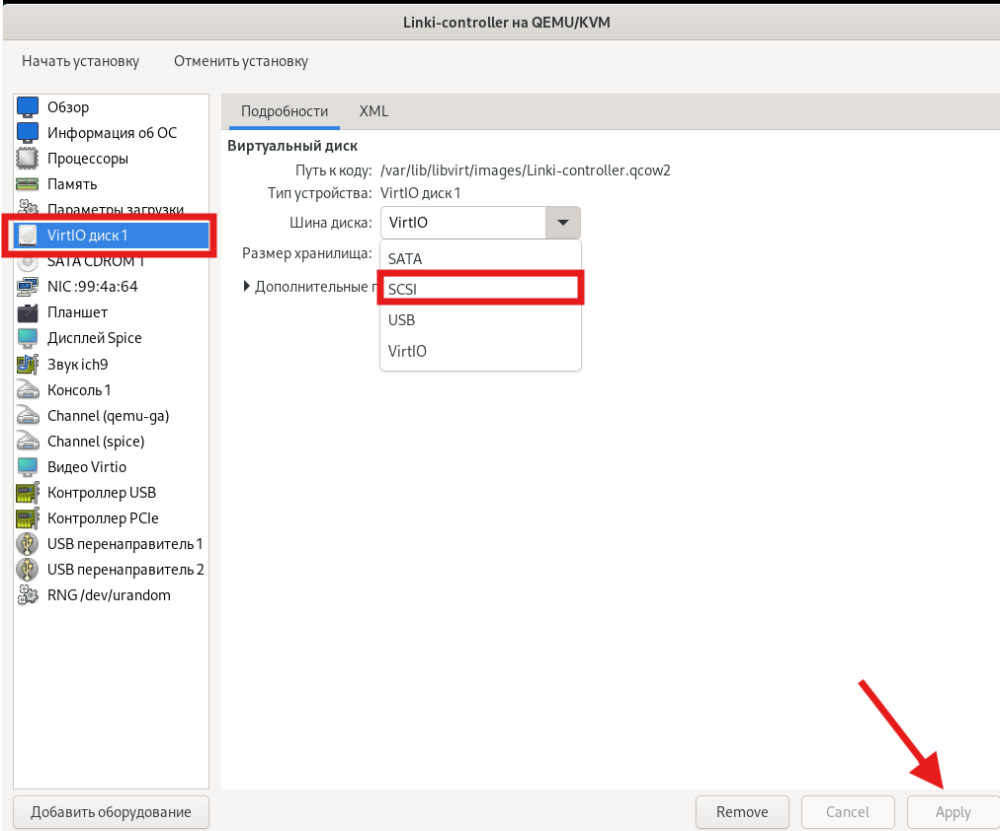
- Следующим шагом необходимо выбрать в боковом меню окна раздел
VirtIO диск 1и изменить настройки для параметра «Шина диска» наSCSI, а затем применить настройки.
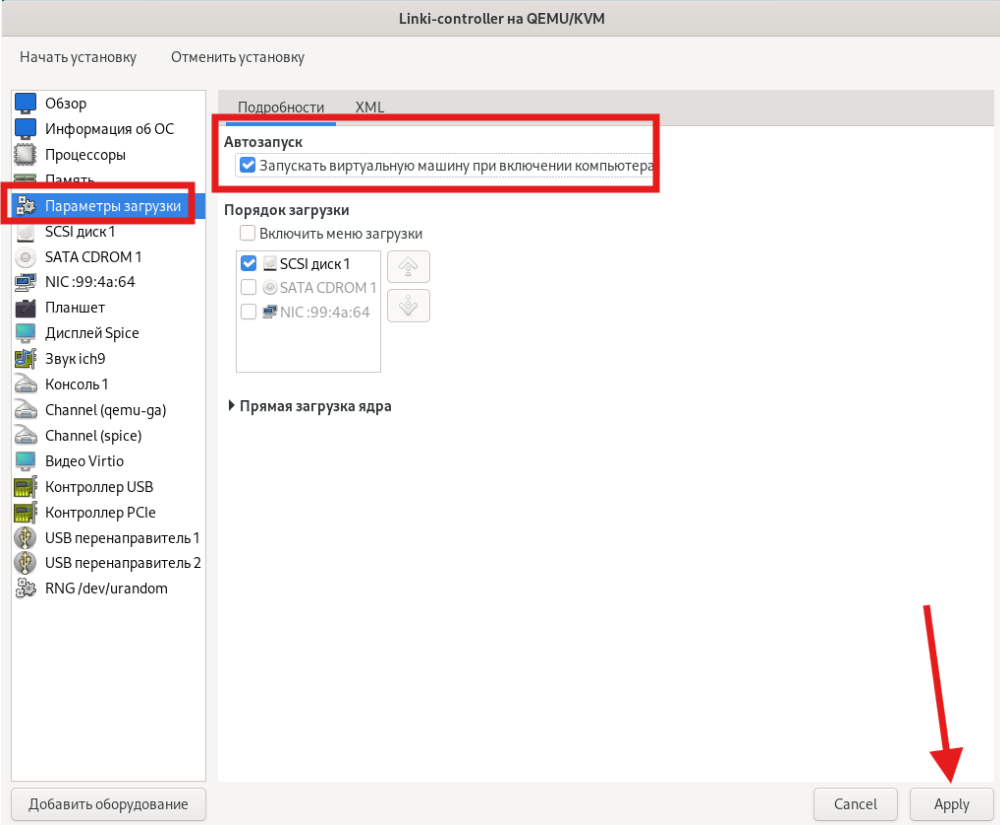
- Для автоматического запуска виртуальной машины сразу после начала работы сервера перейдите в раздел «Параметры загрузки» и установите галочку для пункта «Запускать виртуальную машину при включении компьютера», а затем примените настройки. Это опциональный шаг.
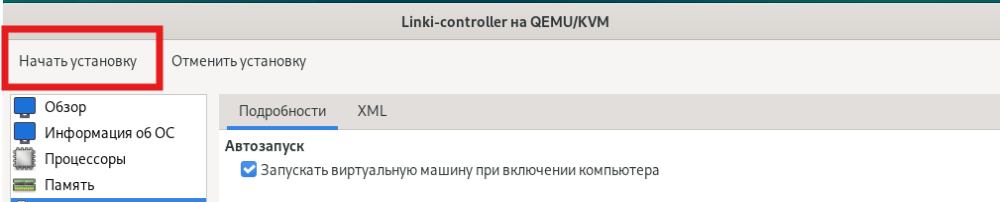
- Подготовка завершена, нажмите кнопку «Начать установку» и запустите создание виртуальной машины.
Настройки сетевого интерфейса управления
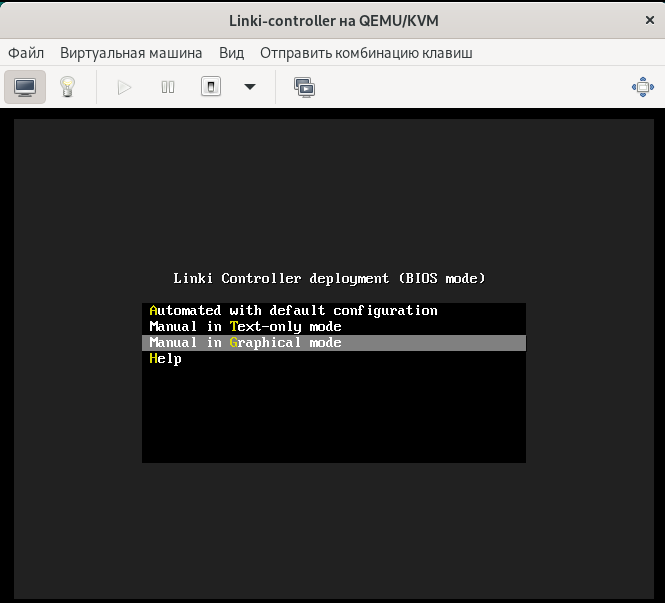
После создания виртуальной машины система отобразит стандартное окно развёртывания образа. В появившемся меню выберите пункт Manual in Graphical mode.
Процесс указания следующих параметров проходит аналогично развертыванию в других окружениях.
- Необходимо указать IP-адрес для интерфейса доступа, он же IP-адрес самого контроллера.
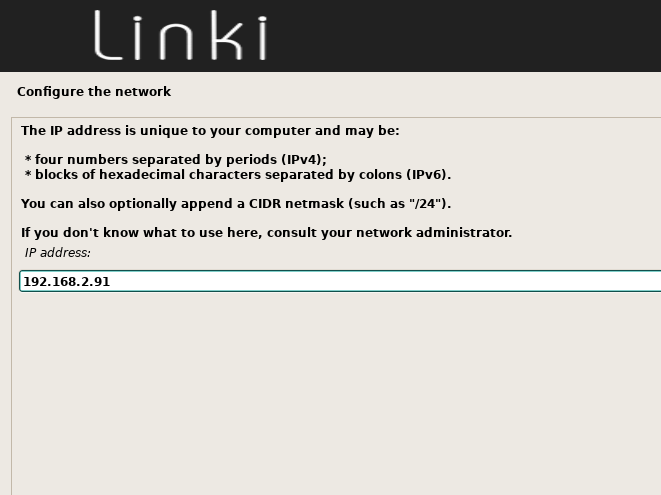
- Указать маску подсети.
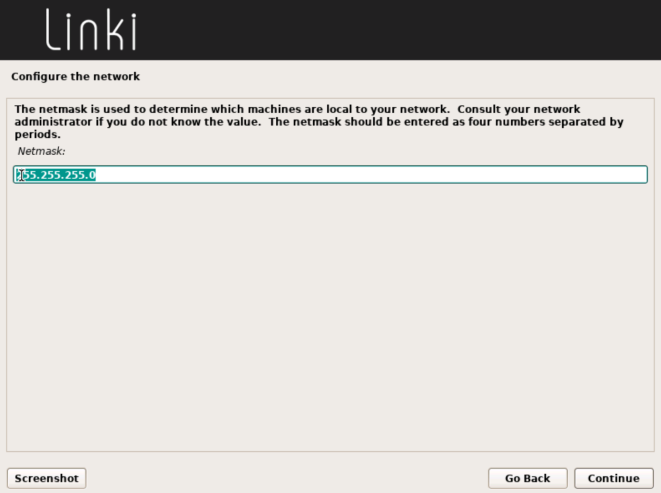
- Указать IP-адрес шлюза по умолчанию.
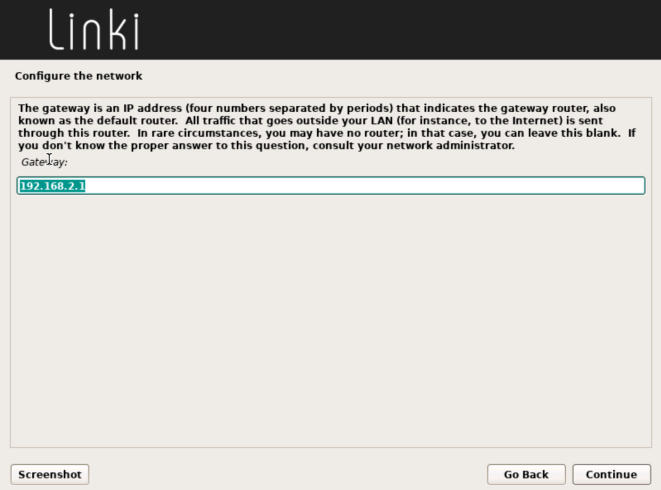
- Указать IP-адрес сервера DNS.
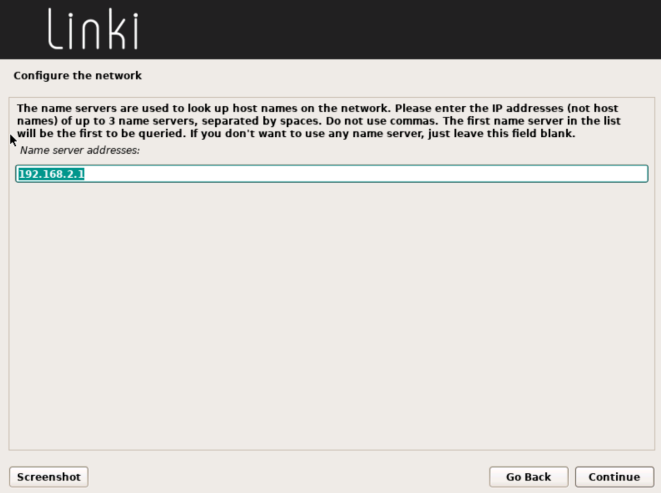
- В завершение нужно указать раздел для установки boot loader.
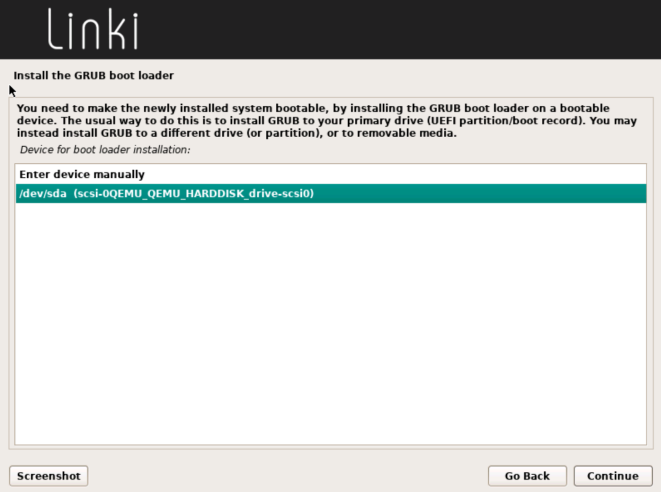
После применения сетевых настроек и автоматической перезагрузки виртуальной машины в браузерной консоли появится приглашение к вводу логина/пароля администратора. На этом развёртывание образа завершается.

Дальнейшие шаги выполняются в соответствии с официальной документацией по запуску контроллера. Пожалуйста, ознакомьтесь с разделом «Доступ к веб-интерфейсу контроллера».