Развёртывание контроллера Linki Харза под Microsoft Hyper-V
Предисловие: предполагается, что системный администратор, проводящий развёртывание контроллера Linki Хархза под Microsoft Hyper-V, имеет опыт работы развёртывания виртуальных машин под Microsoft Hyper-V, а также умеет пользоваться Hyper-V.
Рассмотрим вариант развёртывания контроллера Linki Харза с одним сетевым интерфейсом под Microsoft Hyper-V.
Схема подключения:
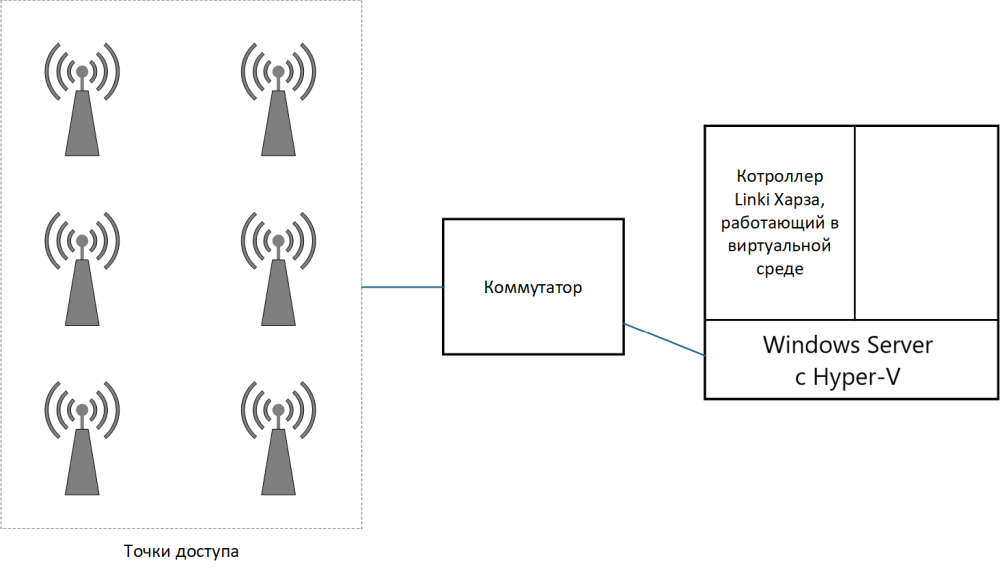
Перед установкой контроллера рекомендую подготовить настройку сетевой инфраструктуры. В данном случае используется:
- сеть 192.168.2.0/24;
- IP адрес Windows Server 192.168.2.22/24;
- DHCP сервер раздаёт адреса в диапазоне 192.168.2.100-200, которые будут получать точки доступа;
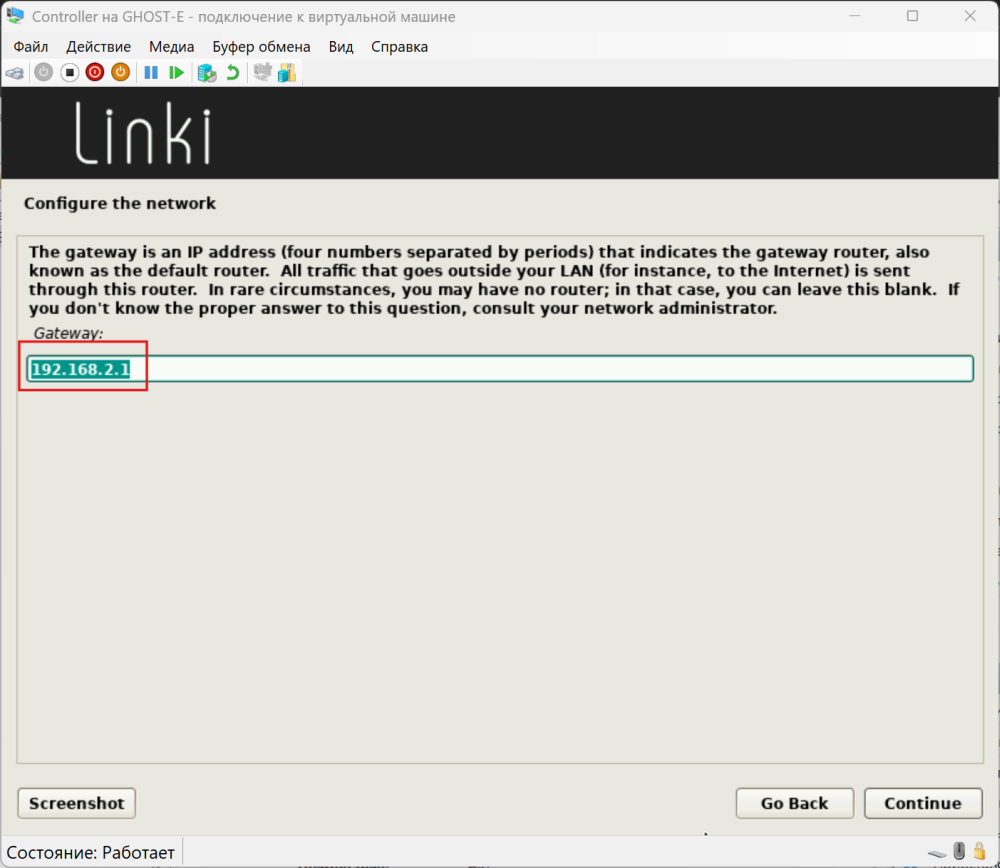
- Шлюз по умолчанию: 192.168.2.1;
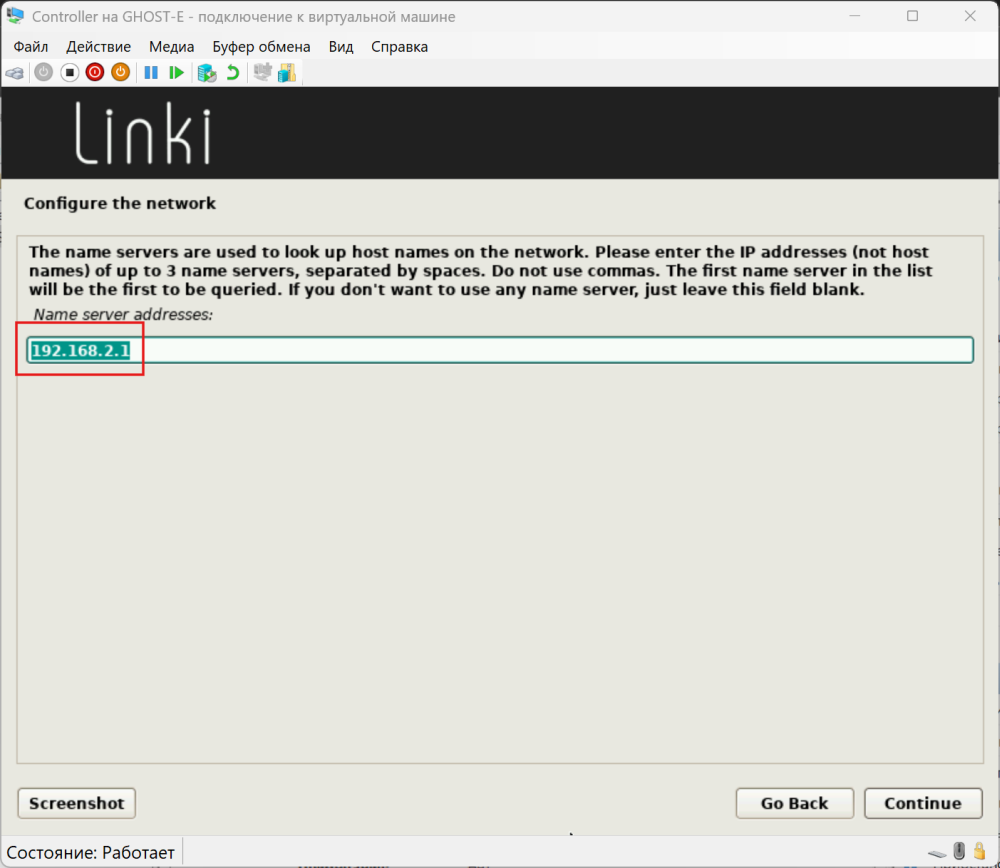
- DNS сервер 192.168.2.1;
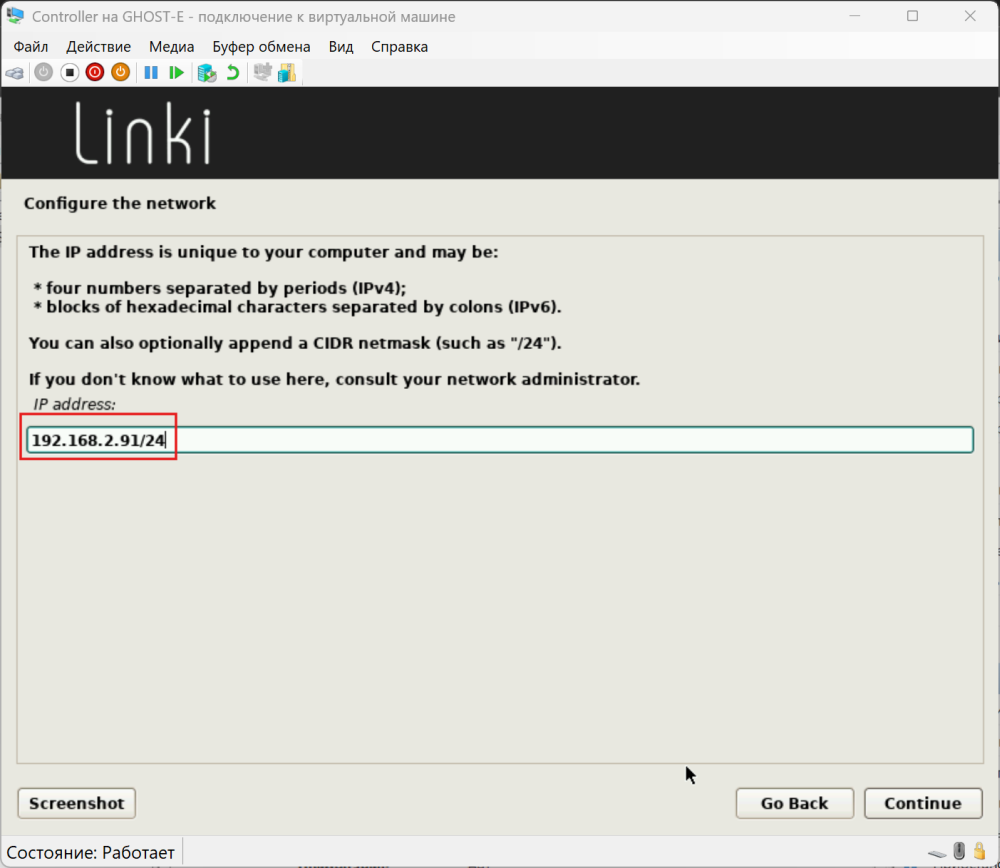
- Контроллер Linki Харза будет использовать IP адрес 192.168.2.91/24.
Для начала запускаем Диспетчер Hyper-V и открываем Диспетчер виртуальных коммутаторов:
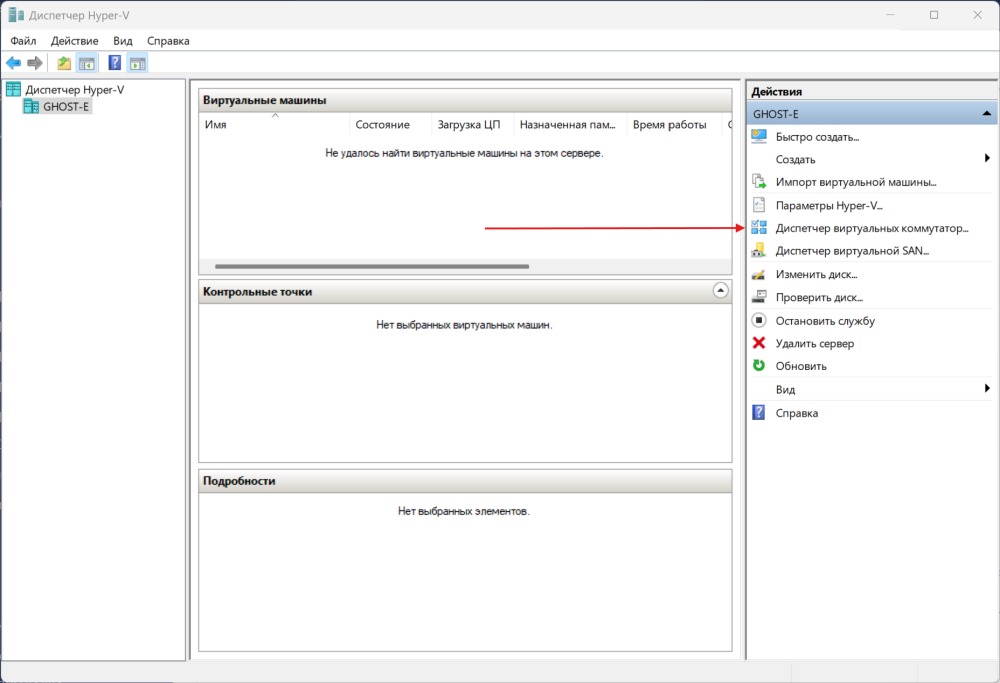
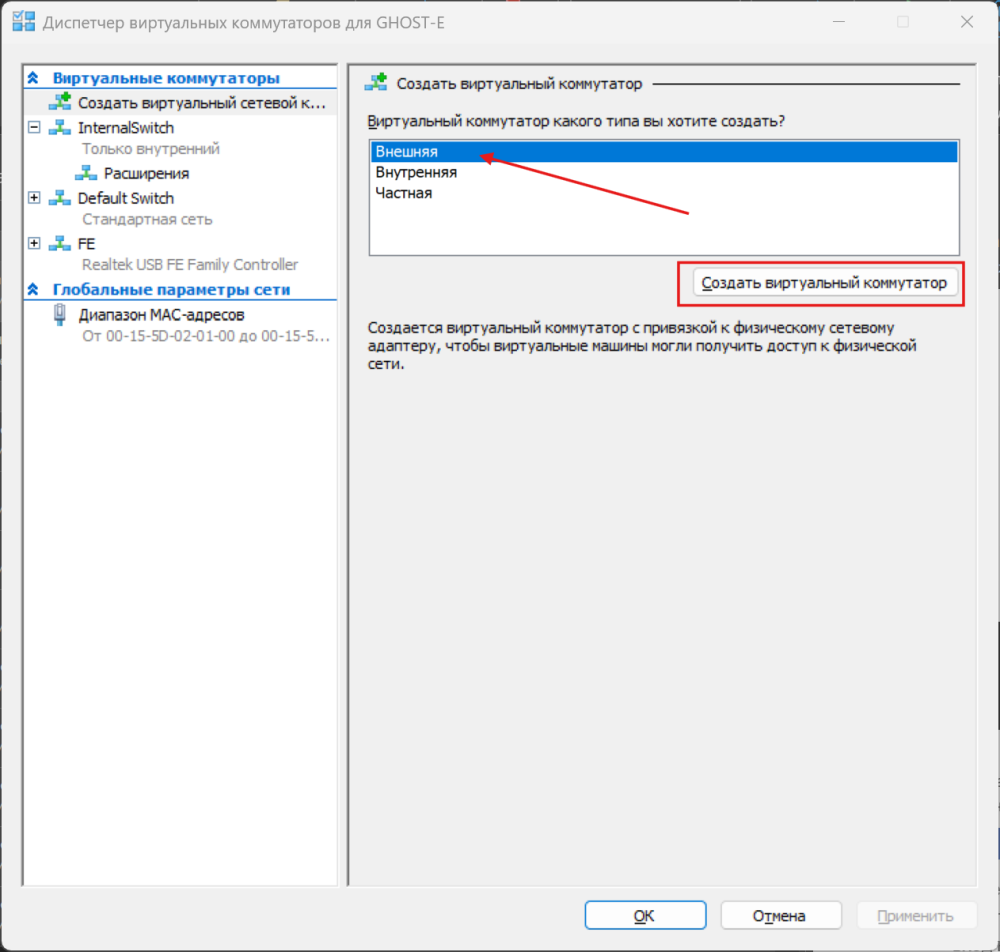
Необходимо настроить сетевой адаптер (Wi-Fi адаптер не подойдёт) для подключения к сети. При этом, через этот адаптер вы уже должны быть подключены к коммутатору. Выбираем Внешняя и нажимаем еа кропку Создать виртуальный коммутатор:
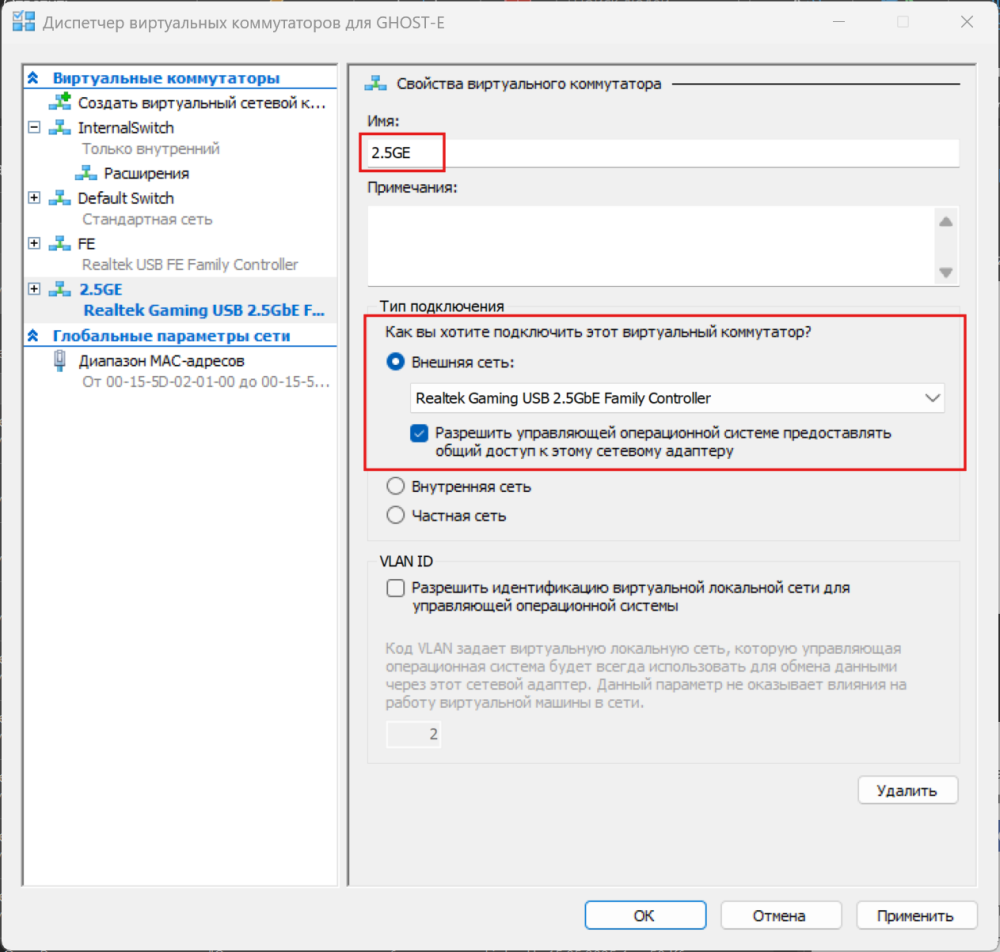
Задаём Имя виртуальному коммутатору, выбираем Внешняя сеть, в ниспадающем списке выбираем физический сетевой адаптер, которым подключпены к сети и нажимаем OK:
Здесть отвечаем Да:
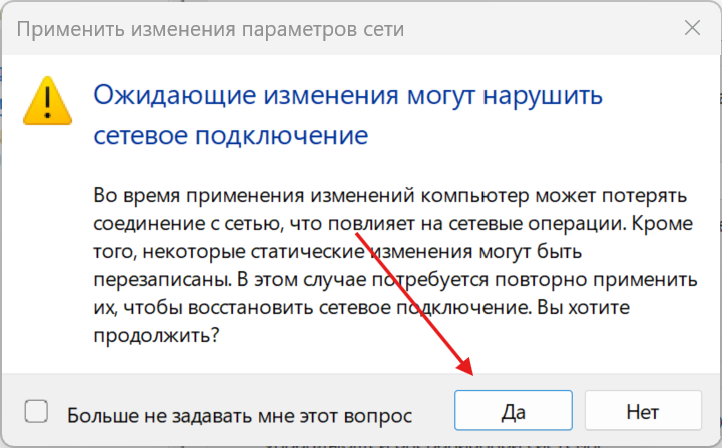
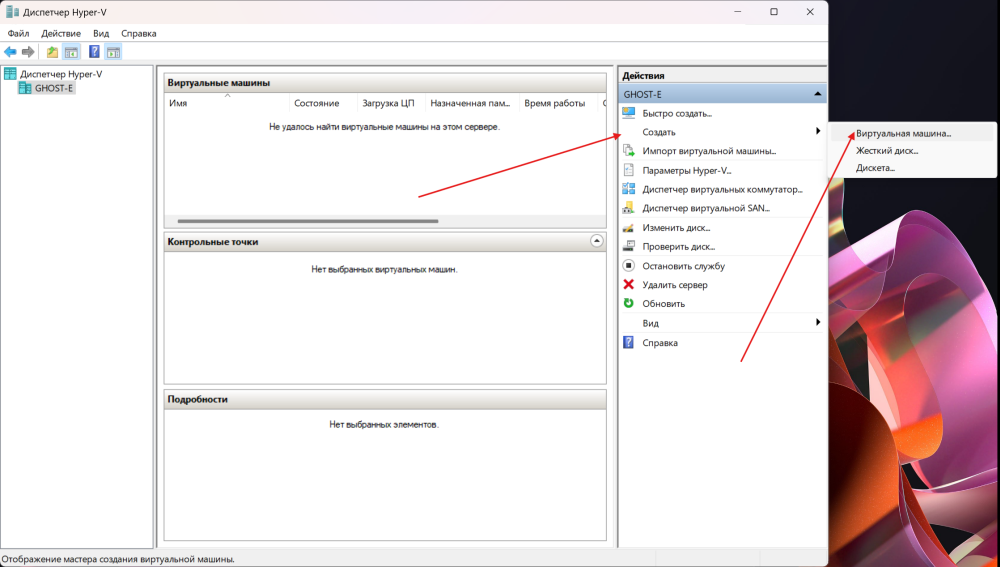
Ждём применения изменений. Виртуальный коммутатор настроен. Возвращаемся к ихначальному окну Диспетчер Hyper-V и нажим Создать > Вртуальная машина:
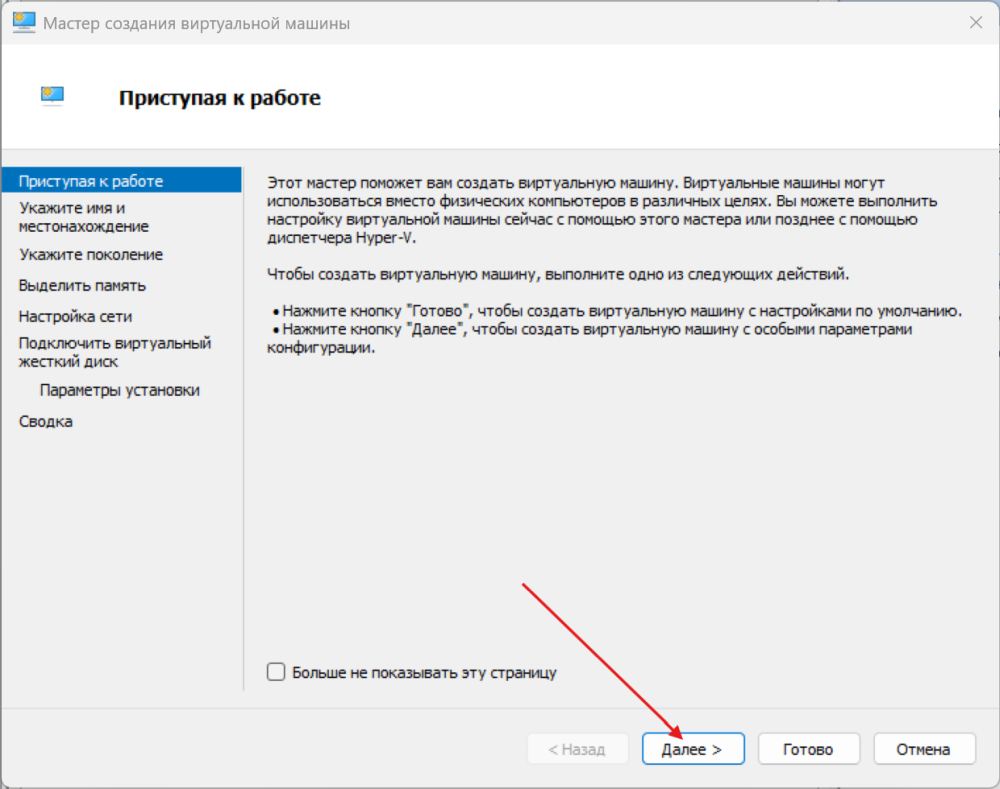
Запускается визард создания виртуальной машины. Нажимаем на кнопку Далее:
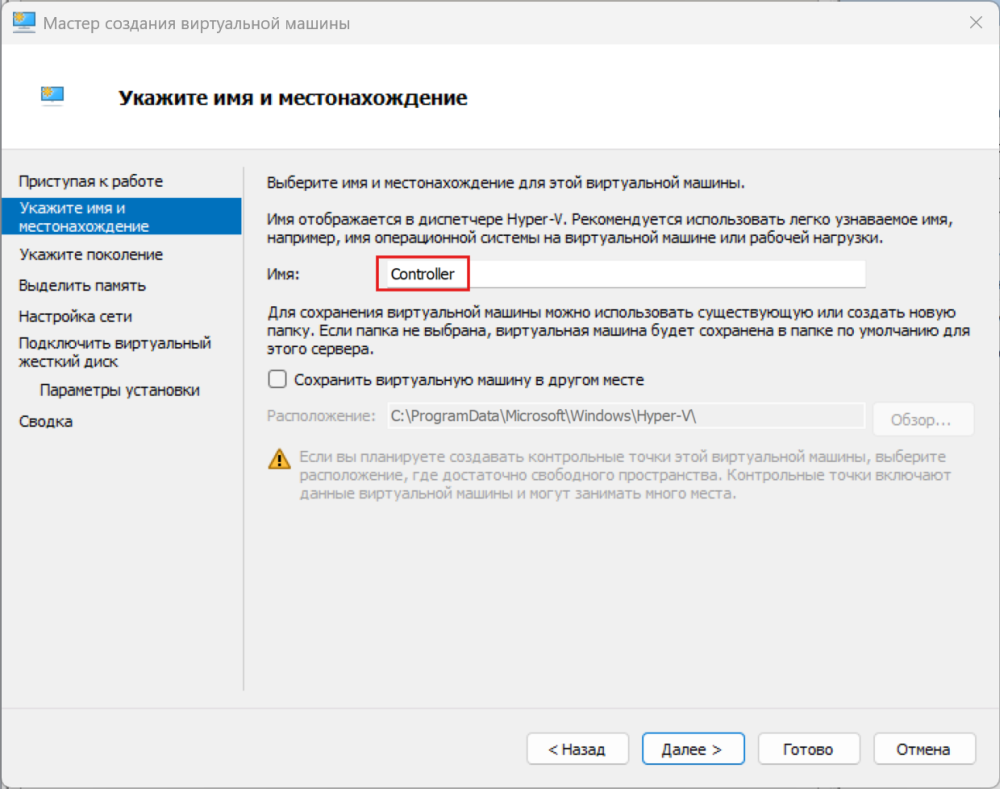
Задаём имя виртуальной машине. Также, на этом этапе, можно указать место хранения виртуальной машины и нажимаем Далее:
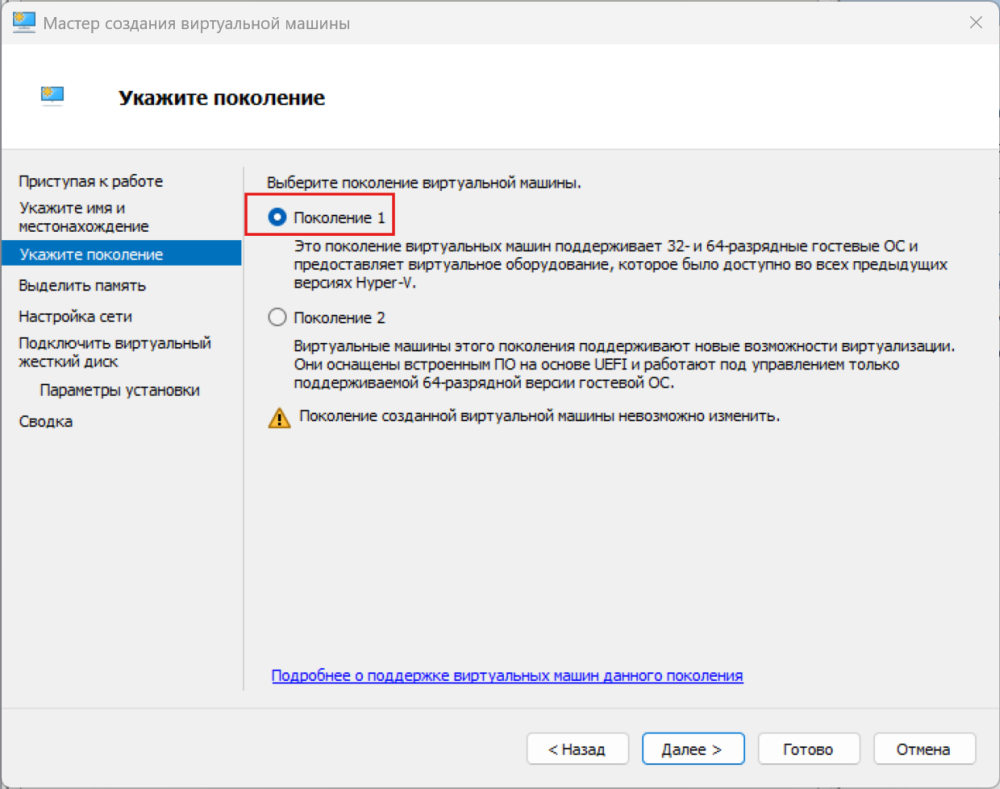
Поколение виртуальной машины выбираем Поколение 1 и нажимаем Далее:
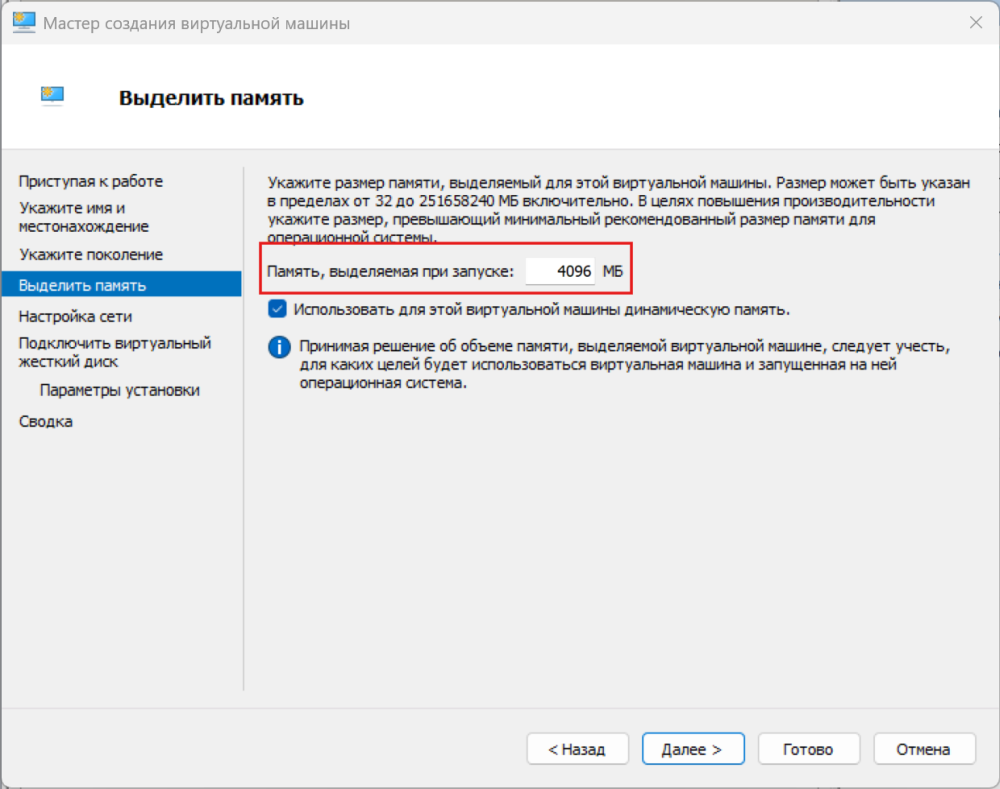
Задаём размер выделяемой оперативной памяти при запуске и нажимаем Далее:
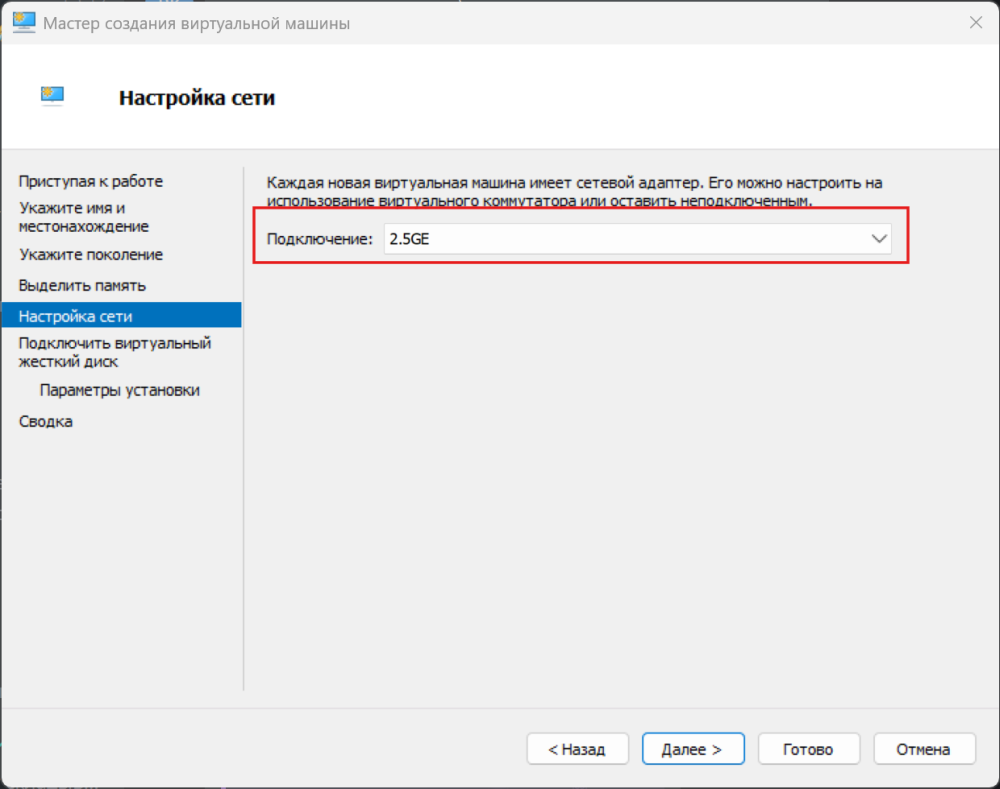
На данном шаге выбираем в ниспадающем списке созданное в виртуальном коммутеторе подключение и нажимаем Далее:
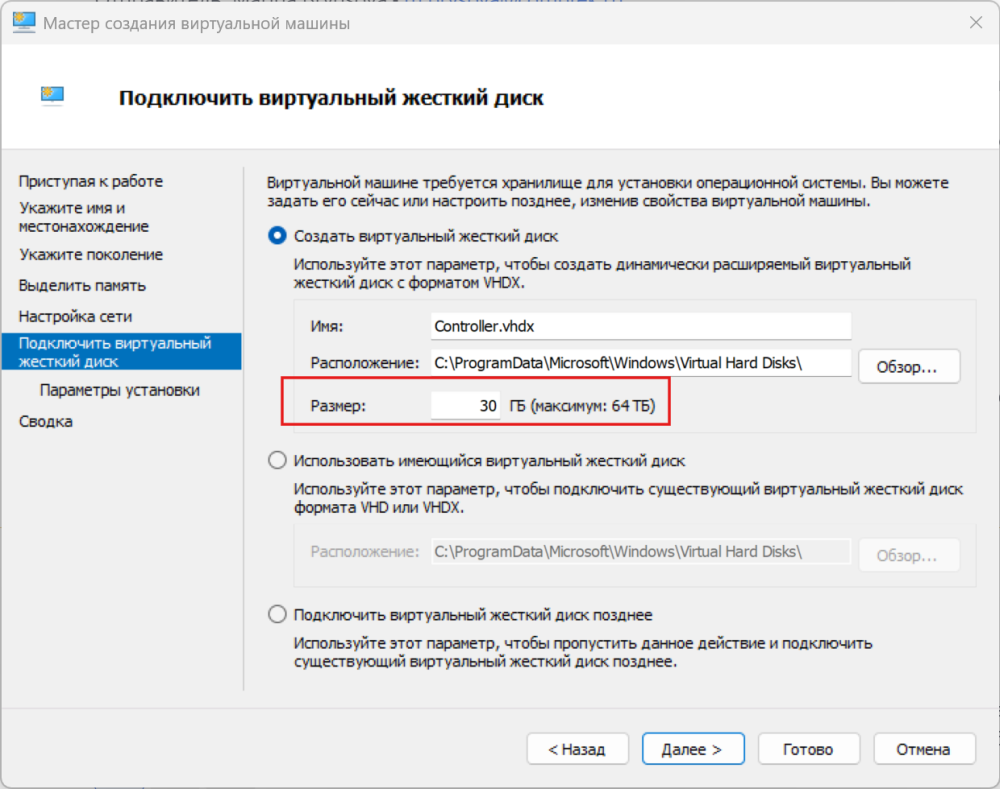
Задаём имя файла хранилищя виртуальной машины, можем скорректировать его расположение, задаём размер виртуального жесткого диска и нажимаем Далее:
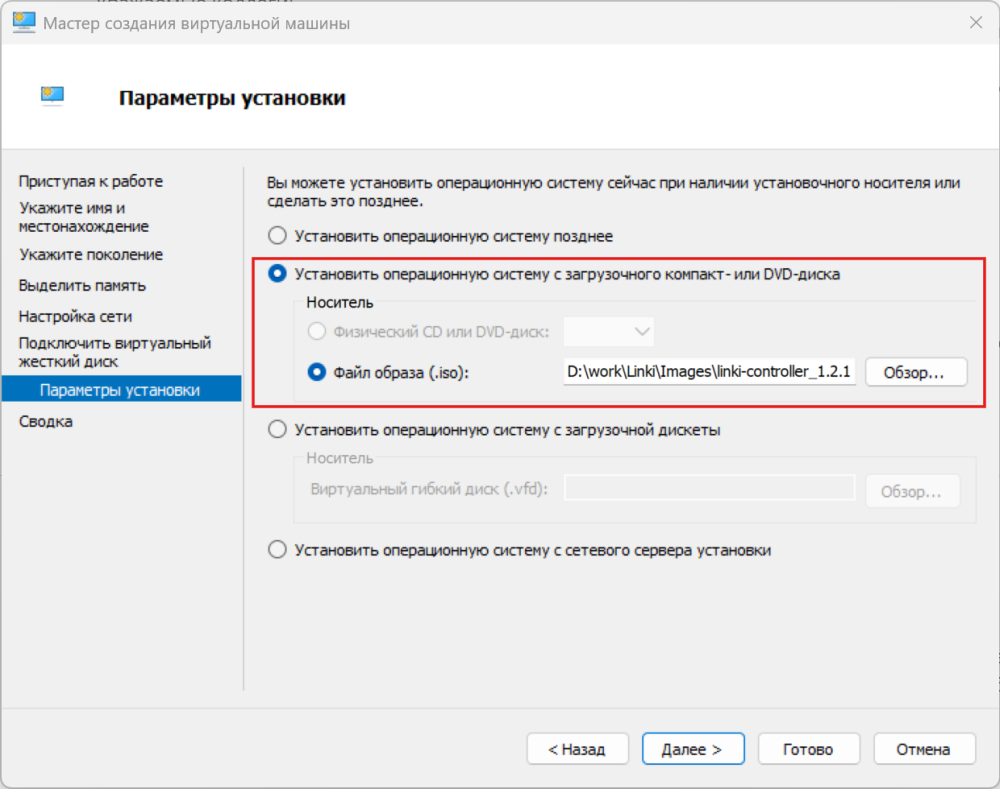
Выбираем ISO образ для установки и нажимаем Далее:
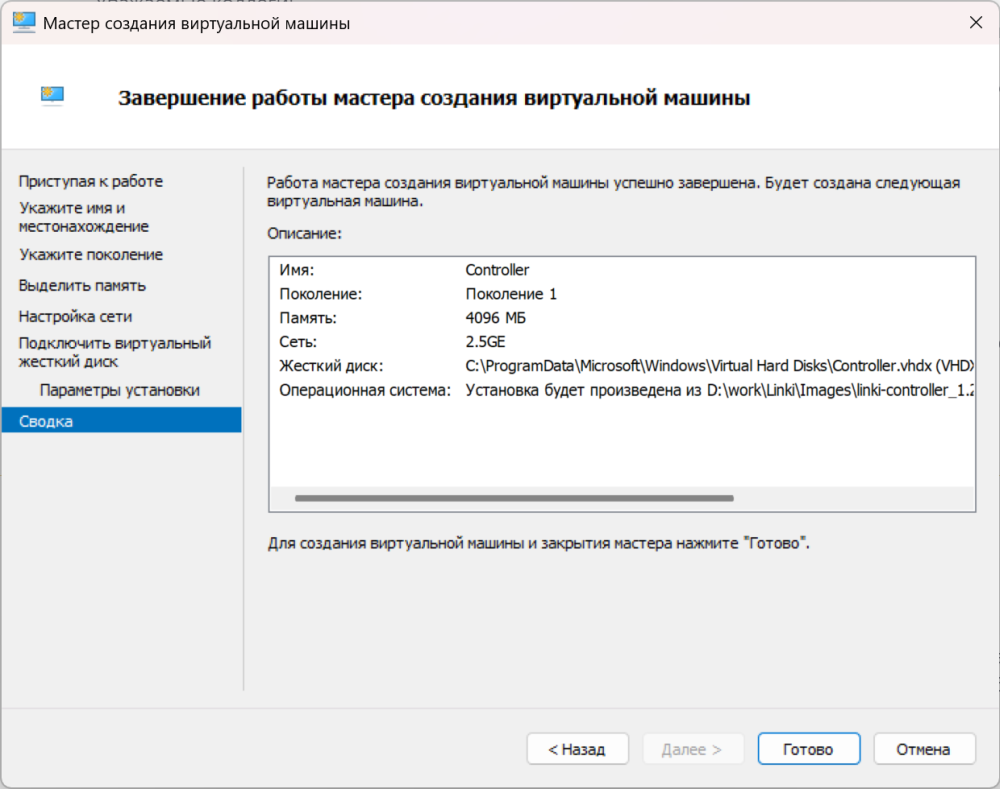
Виртуальная машина настроена, нажимаем Готово:
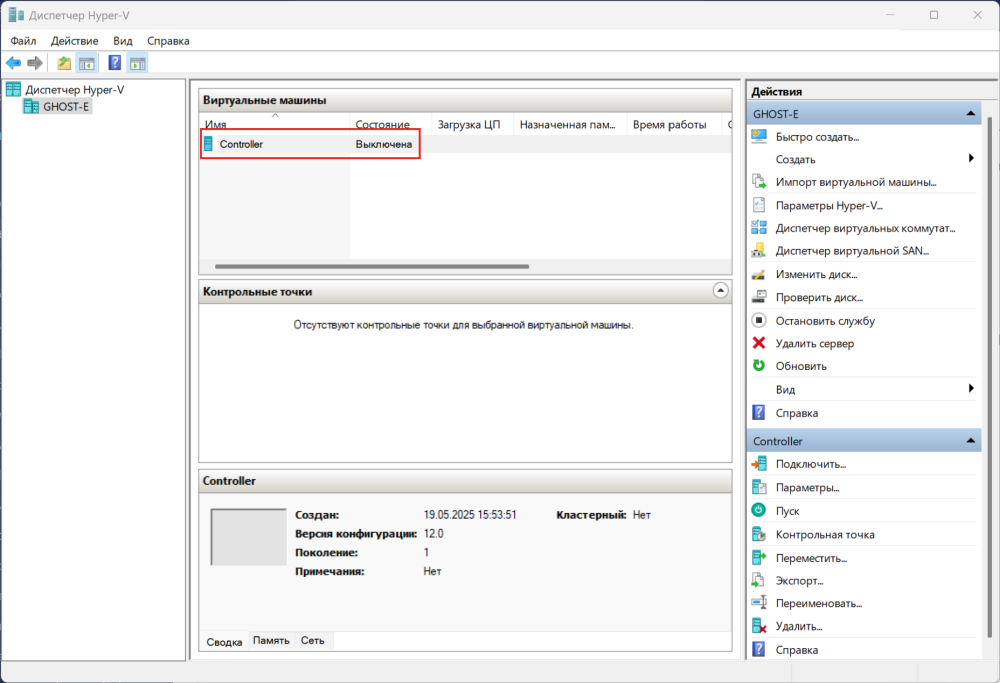
Витуальная машина создана. Нажимаем на ней правой кнопкой мышки и выбираем Пуск:
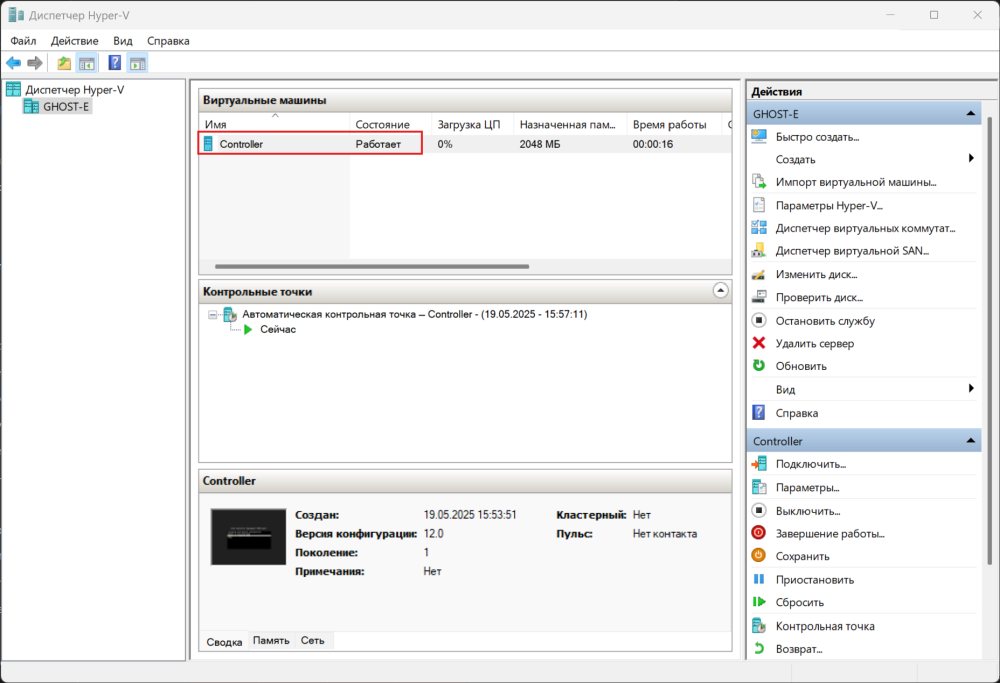
После запуска нажимаем дважды левой кнопкой мышки на виртуальной машине:
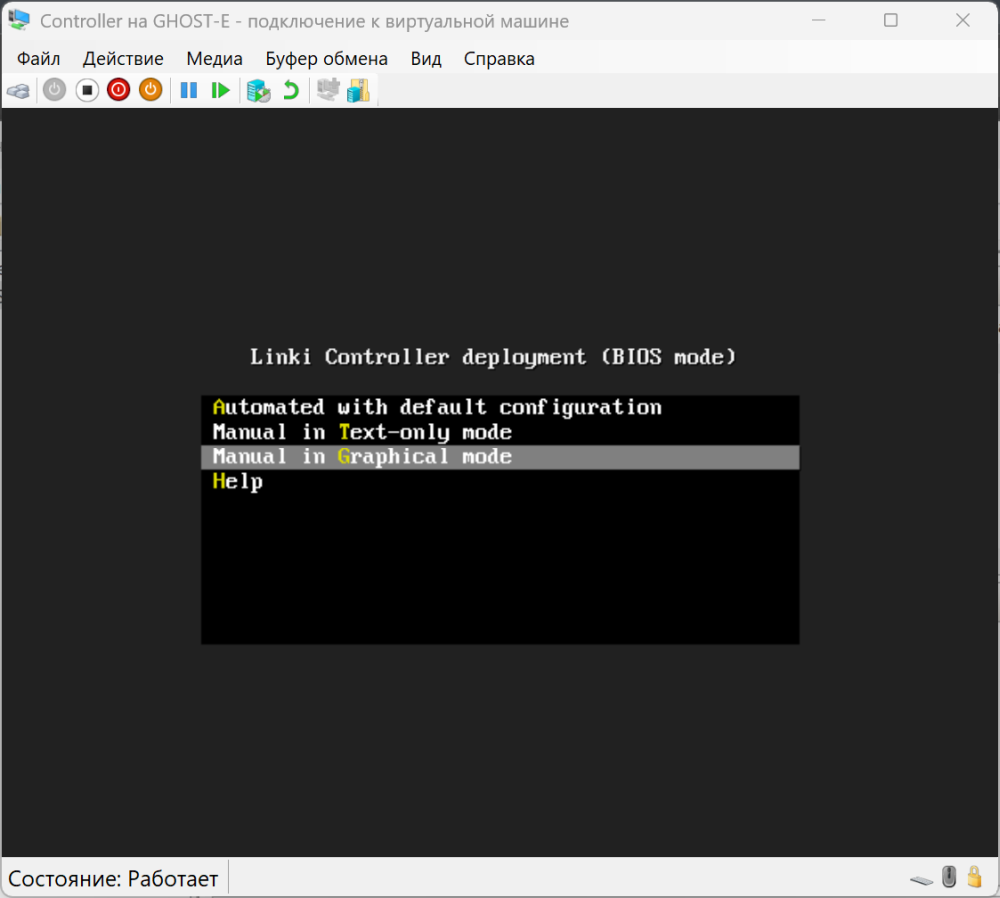
Дальше мы получаем стандартное окно развёртывания образа контролера в виртуальной машине, где выбираем «Manual in Graphical mode»:
Далее начнётся развёртывание образа.
Необходимо ввести IP адрес контроллера и нажать Continue:
Указать IP адрес шлюза по умолчанию и нажать Continue:
Указать IP адрес DNS сервера и нажать Continue:
Происходит разметка диска и установка базовой системы контроллера.
Выбираем раздел для установки boot loader:
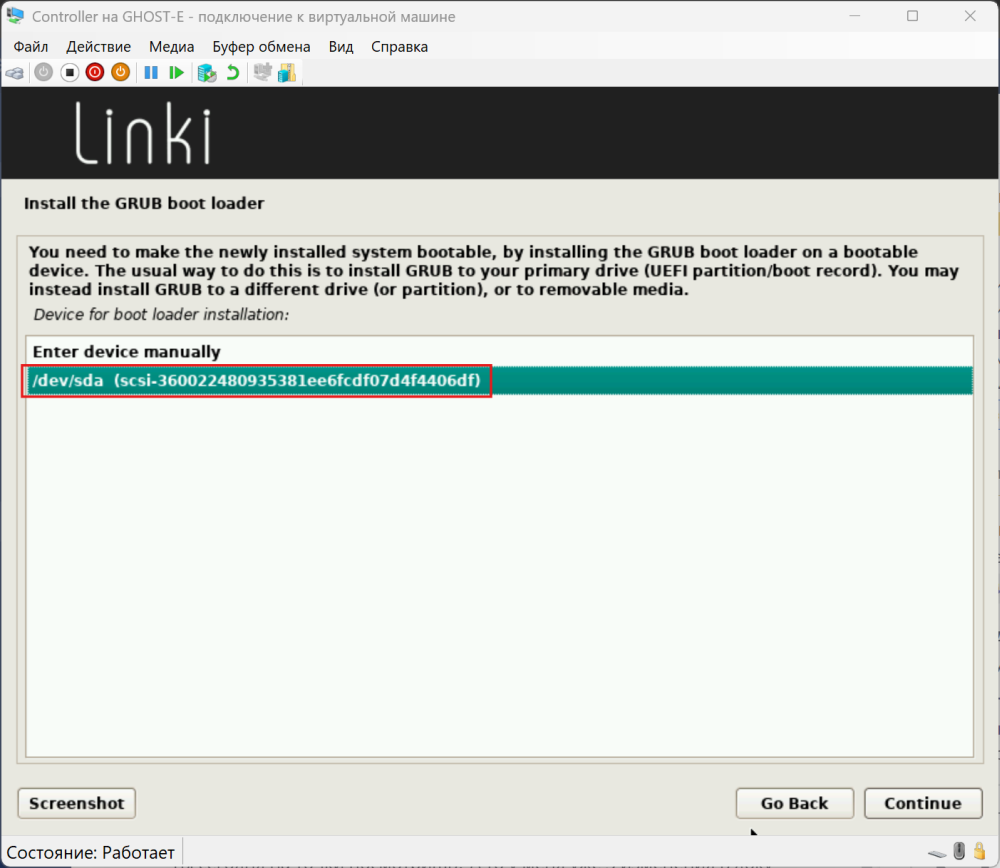
Конфигурация загрузчика прописывается и происходит перезагрузка контроллера.
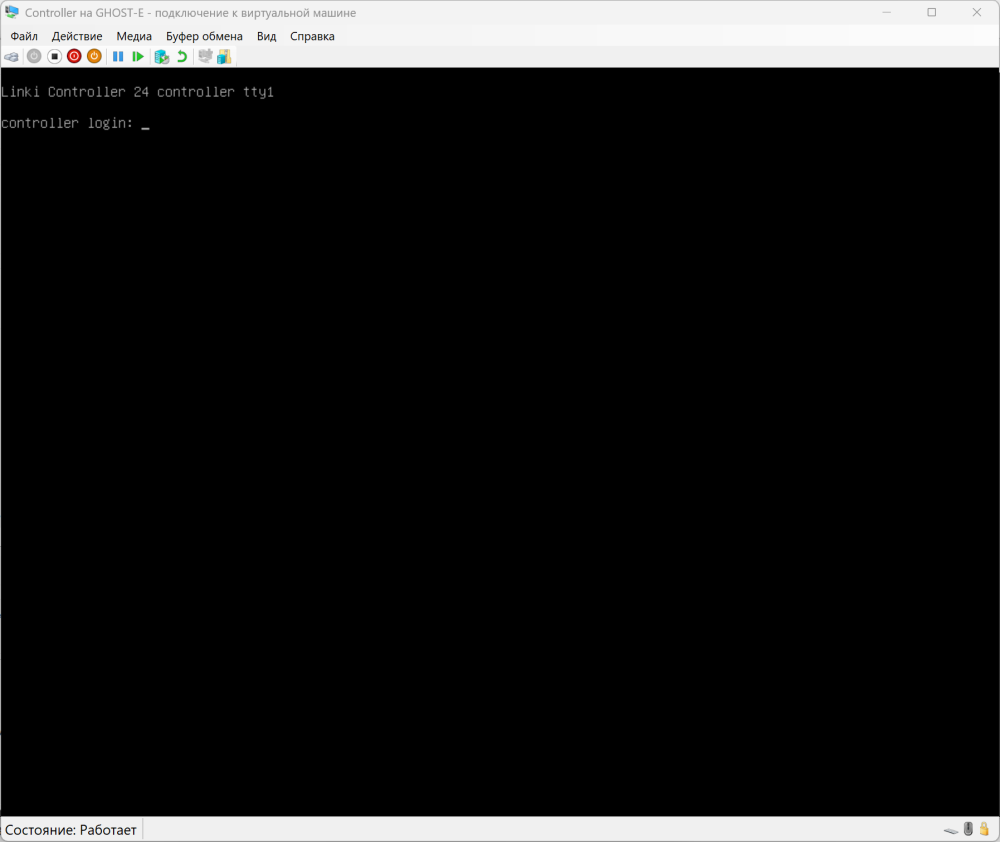
Все дальнейшие шаги выполняются в соответствии с официальной документацией на контроллер, раздел "Доступ к веб-интерфейсу контроллера".